
PDF डाउनलोड होने की जगह खुलता है: लिंक जाँचें
WikiURL से PDF का अंतिम गंतव्य जाँचें और लिंक साझा करने से पहले सर्वर के प्रतिक्रिया हेडर को ब्राउज़र की पसंद से अलग समझें।
पहले तय करें कि PDF पाने वाले को क्या चाहिए
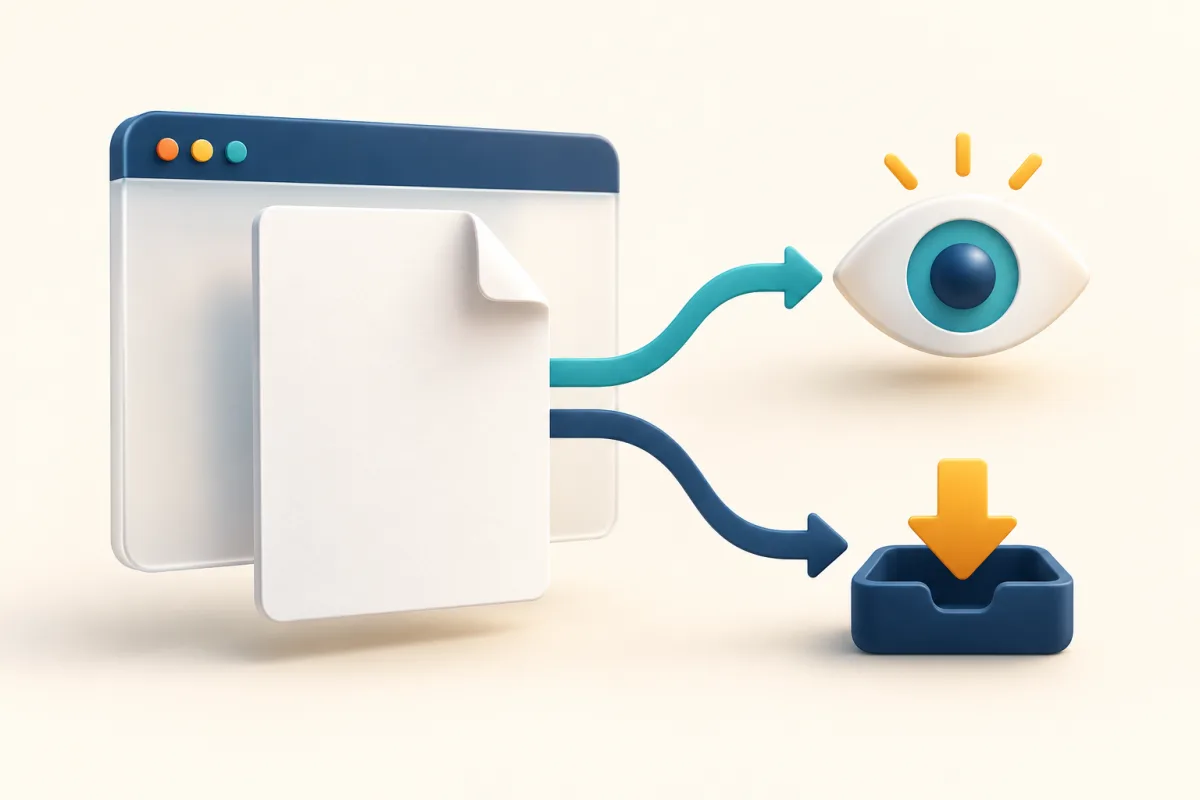
आप कार्यक्रम की समय-सारणी डाउनलोड नाम वाले बटन से भेजते हैं, लेकिन दस्तावेज़ टैब में खुलता है। किसी दूसरे व्यक्ति को पढ़ने की उम्मीद थी, पर डाउनलोड मिलता है। इनमें से कोई स्थिति अपने आप खराब लिंक साबित नहीं करती। URL बदलने से पहले तय करें कि पढ़ना आसान बनाना है, एक प्रति देनी है या दोनों विकल्प चाहिए। फिर प्राप्तकर्ता के वास्तविक उपकरण पर होने वाला व्यवहार जाँचें।
देखे गए प्रश्न दो आवश्यकताएँ दिखाते हैं: HTML से बाहरी PDF डाउनलोड करना और ब्राउज़र की पसंद के बावजूद उसे दिखाना। यह मार्गदर्शिका सार्वजनिक कार्यक्रम का उदाहरण लेती है। WikiURL किसी URL की प्रतिक्रिया और गंतव्य जाँचने में सहायता करता है; वह दस्तावेज़ का सर्वर सेट नहीं करता और आगंतुक के व्यूअर की जगह नहीं लेता। माँगी गई सामग्री, सर्वर के निर्देश और ब्राउज़र की व्याख्या अलग करके शुरुआत करें।
प्रतिक्रिया हेडर प्रस्तुति का संकेत देते हैं
MDN बताता है कि Content-Disposition ब्राउज़र में प्रदर्शन या अटैचमेंट के रूप में व्यवहार का संकेत देता है। RFC 6266 inline और attachment परिभाषित करता है। उदाहरण दो वैकल्पिक प्रतिक्रियाएँ हैं, एक साथ भेजने वाला ब्लॉक नहीं। Content-Type PDF का प्रकार बताता है और filename नाम सुझाता है। ये फ़ाइल देने वाले सर्वर की प्रतिक्रिया के हेडर हैं। बटन के शब्दों या पते में इन्हें लिखना उस प्रतिक्रिया को सेट नहीं करता।
Inline सामग्री दिखाने का इरादा व्यक्त करता है, जबकि attachment डाउनलोड जैसा व्यवहार माँगता है। इससे समान दृश्य अनुभव सुनिश्चित नहीं होता। MDN के अनुसार ब्राउज़र, सेटिंग और अन्य बातें असर डालती हैं। डाउनलोड अपने आप सहेजा जा सकता है या बाद में खुल सकता है। होस्टिंग के जिम्मेदार व्यक्ति से अंतिम फ़ाइल की वास्तविक प्रतिक्रिया जाँचने को कहें। केवल एक कार्यक्रम के लिए पूरी वेबसाइट के हर दस्तावेज़ पर लागू बदलाव न माँगें।
Content-Type: application/pdf
Content-Disposition: inline; filename="programa.pdf"

Content-Type: application/pdf
Content-Disposition: attachment; filename="programa.pdf"
लिंक के नाम को उसकी सामग्री न समझें
उदाहरण का काल्पनिक पता काम नहीं करता। परीक्षण से पहले example.invalid को अपने प्रकाशित डोमेन से बदलें। सुनिश्चित करें कि गंतव्य स्वीकृत कार्यक्रम देता है, उसकी घोषणा वाला पृष्ठ, निजी लॉगिन या त्रुटि नहीं। .pdf पर समाप्त पथ एक संकेत है, सामग्री की जाँच नहीं। URL का नाम बदलना HTML को PDF नहीं बनाता और खराब फ़ाइल नहीं सुधारता। प्रस्तुति बदलने से पहले वास्तव में मिलने वाला संसाधन देखें।
यदि आप वेबसाइट चलाते हैं, ब्राउज़र के नेटवर्क उपकरणों में फ़ाइल का अनुरोध देखें और अंतिम प्रतिक्रिया के Content-Type तथा Content-Disposition जाँचें। अन्यथा जिम्मेदार व्यक्ति को URL, देखा गया व्यवहार और अपेक्षित परिणाम दें। सही फ़ाइल की जाँच माँगें और कुकी या प्रवेश जानकारी वाली तस्वीरों से बचें। स्वीकृत मूल प्रति रखें: नाम या हेडर बदलना सामग्री का नया संस्करण नहीं है और कार्यक्रम की जानकारी अद्यतन होने का प्रमाण नहीं।
https://example.invalid/documentos/programa.pdfDownload विशेषता सार्वभौमिक आदेश नहीं है
अपने नियंत्रण वाले पृष्ठ पर आप download वाला HTML लिंक दे सकते हैं। MDN इसके काम करने को समान ओरिजिन वाले URL और समर्थित blob तथा data मामलों तक सीमित बताता है। दूसरे ओरिजिन के URL पर विशेषता अनदेखी होती है और सामान्य नेविगेशन होता है; फिर भी गंतव्य सर्वर Content-Disposition से डाउनलोड माँग सकता है। केवल विशेषता जोड़कर या बटन का पाठ बदलकर बाहरी फ़ाइल सुधारने का वादा न करें।
छोटा लिंक यात्रा में एक गंतव्य जोड़ता है, लेकिन दूसरे सर्वर के PDF को आपके ओरिजिन की फ़ाइल नहीं बनाता। QR एक पता दर्शाता है और ब्राउज़र में डाउनलोड निर्देश स्थापित नहीं करता। बाहरी होस्टिंग पर उसकी दस्तावेज़ित सुविधाएँ अपनाएँ या मालिक से उपयुक्त वितरण URL माँगें। जब प्रतिक्रिया आपके नियंत्रण में न हो, स्पष्ट निर्देश वाला पढ़ने का पृष्ठ ऐसी स्वचालित डाउनलोड प्रतिज्ञा से उपयोगी हो सकता है जिसे सुनिश्चित नहीं किया जा सकता।
WikiURL से सार्वजनिक रास्ता जाँचें
कार्यक्रम का सार्वजनिक URL WikiURL के URL जाँच उपकरण में डालें। HTTP स्थिति और रीडायरेक्ट होने पर पहचाना गया अंतिम गंतव्य देखें। निजी पते, प्रशासन लिंक या रहस्य न भेजें। यदि परिणाम लॉगिन या दूसरे संसाधन पर खत्म हो, पहले साझा गंतव्य ठीक करें। 200 स्थिति उस जाँच की प्रतिक्रिया बताती है; यह साबित नहीं करती कि आगंतुक ने PDF अपने उपकरण पर सहेजा या सही कार्यक्रम पढ़ा।
इसके बाद वही लिंक डेस्कटॉप ब्राउज़र और फोन पर खोलें जो भेजना है। कार्यक्रम का शीर्षक, तारीख, पठनीयता और उपलब्ध नियंत्रणों से प्रति सहेजने की संभावना जाँचें। जाँच उपकरण हर पाठक का व्यूअर और पसंद नहीं दोहराता। तकनीकी परिणाम और ब्राउज़र अनुभव अलग हों तो दोनों परिणाम और संदर्भ लिखें। केवल एक सफल परीक्षण से हर पाठक के समान अनुभव का दावा न करें; वास्तविक इस्तेमाल की जाँच अलग प्रश्न का उत्तर देती है।
स्पष्ट अपेक्षा बताएँ और परीक्षण सुरक्षित रखें
पढ़ने के लिए कार्यक्रम PDF में देखें जैसा पाठ तुरंत सहेजने का वादा नहीं करता। सत्यापित डाउनलोड विकल्प हो तो दस्तावेज़ और ज्ञात आकार बताएँ। व्यूअर खुलने की स्थिति में उसमें से सहेजने का संक्षिप्त निर्देश जोड़ सकते हैं। एक कार्यक्रम के लिए ब्राउज़र की सामान्य सेटिंग बदलने को बाध्य न करें और कई अस्पष्ट बटनों के पीछे गंतव्य न छिपाएँ। संदेश वास्तव में जाँचे गए रास्ते से मेल खाना चाहिए।
QR बनाने या छोटा लिंक बाँटने से पहले अंतिम URL, दस्तावेज़ संस्करण और परीक्षण किए उपकरण दर्ज करें। होस्टिंग बदलने या फ़ाइल बदलने पर फिर जाँचें, क्योंकि ब्राउज़र की प्रतिक्रिया बदल सकती है। उपयोगी परिणाम सही कार्यक्रम का अपेक्षित लोगों तक पहुँचना और पढ़ने या सहेजने की ईमानदार जानकारी है। टैब खुलना और डाउनलोड अलग व्यवहार हैं; लिंक का संदेश प्राप्तकर्ता के लिए यह अंतर स्पष्ट करे।