
आपका लिंक खुलता है, पर दूसरे एक्सेस माँगते हैं: अनुमतियाँ जाँचें
लिंक को मालिक, अधिकृत पाठक और बिना लॉगिन वाले आगंतुक की तरह जाँचें; WikiURL से अनुमतियों और HTTP प्रतिक्रिया का अंतर समझें।
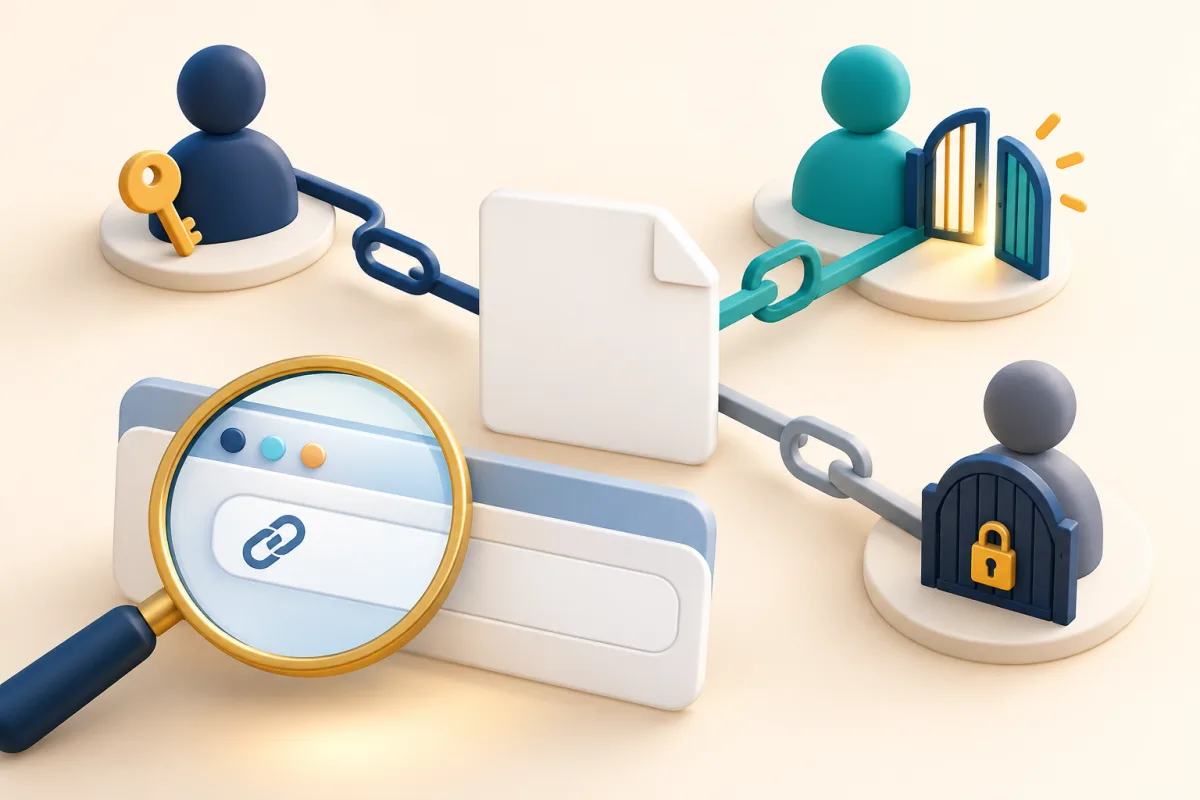
अपने ब्राउज़र में खुलना साझा करने की तैयारी साबित नहीं करता
आपने बैठक के लिए PDF बनाया। उसे खोलकर लिंक कॉपी किया और भेजा; दूसरे व्यक्ति को एक्सेस माँगने की स्क्रीन दिखी। लिंक सही हो सकता है जबकि फ़ाइल प्रतिबंधित रहे। मालिक के रूप में किया परीक्षण प्राप्तकर्ता की स्थिति नहीं था। नया लिंक बनाने से पहले पूछें कि कौन सी स्क्रीन आती है और किस खाते से खोलते हैं। पासवर्ड या निजी डेटा वाली तस्वीर न माँगें।
पहले दर्शक तय करें: खास लोगों के लिए दस्तावेज़ और सभी के लिए ब्रोशर का उद्देश्य अलग है। गाइड Google Drive को अनुमतियों का उदाहरण और WikiURL को सार्वजनिक URL जाँचने की मदद के रूप में इस्तेमाल करती है। उपकरण फ़ाइल एक्सेस नहीं देता और पाठक की ओर से लॉगिन नहीं करता। समाधान हर दस्तावेज़ सार्वजनिक करना नहीं, इच्छित दर्शक का सही एक्सेस जाँचना है।
सेशन बता सकता है कि सामग्री आपको क्यों दिखती है
MDN के अनुसार कुकीज़ लॉगिन सेशन की जानकारी बनाए रख सकती हैं। आपका ब्राउज़र ऐसी पहचान भेज सकता है जो दूसरे के पास नहीं। उस सेशन के बिना जाँचने के लिए नई Incognito विंडो खोलें और लॉगिन न करें। Chrome इसे अलग ब्राउज़िंग सेशन बताता है। अन्य Incognito विंडो में पहले लॉगिन किया हो तो साफ परीक्षण से पहले उन्हें बंद करें।
प्रवेश जबरन कराने के बजाय परिणाम देखें। लॉगिन स्क्रीन निजी संसाधन के लिए उचित हो सकती है; अकेले इससे लिंक टूटा साबित नहीं होता। सामग्री सार्वजनिक होनी चाहिए तो स्क्रीन लिखें और सेटिंग दोबारा जाँचें। Incognito अधिकृत प्राप्तकर्ता की पहचान नहीं है और साइट के सामने गुमनाम नहीं बनाता। यहाँ उसका काम परीक्षण को सामान्य सेशन से अलग करना है।
Drive में कॉपी करने से पहले प्राप्तकर्ता और भूमिका देखें
असली फ़ाइल पर साझा करें खोलें। निजी दस्तावेज़ में इच्छित व्यक्ति का पता और जरूरी भूमिका पुष्ट करें: दर्शक, टिप्पणीकार या संपादक। PDF पढ़ने के लिए सुविधा के नाम पर संपादन न दें। व्यक्ति कई खाते इस्तेमाल करता हो तो खोले जाने वाला खाता बताए। संदेश पाने का पता और फ़ाइल खोलने का खाता अलग हो सकते हैं।
Google बताता है कि खास उपयोगकर्ताओं से साझा करने पर लिंक नहीं बदलता; अनुमतियाँ अलग प्रबंधित होती हैं। वही लिंक दोबारा कॉपी करना अधूरी अनुमति अपने आप ठीक नहीं करता। सुनिश्चित करें कि भेजी हुई वास्तविक फ़ाइल देख रहे हैं, दूसरे मालिक की कॉपी नहीं। बदलाव सहेजकर इच्छित प्राप्तकर्ता से जाँच करवाएँ। उपयोगी पुष्टि उसके खाते में सामग्री दिखना है, आपका दोबारा खोलना नहीं।
लिंक से एक्सेस देना प्रकाशन का निर्णय है
फ़ाइल सार्वजनिक वितरण के लिए हो और आपको प्रकाशित करने की अनुमति हो तो सामान्य एक्सेस और दर्शक भूमिका देखें। Google लिंक रखने वाले किसी भी व्यक्ति के लिए पहुँच सक्रिय करना बताता है। यह एक व्यक्ति को बुलाने से व्यापक दर्शक है; कॉपी पाने वाला चुनी अनुमतियों के अनुसार इस्तेमाल कर सकता है। निजी प्रस्तावों, व्यक्तिगत सूचियों या अंदरूनी जानकारी के लिए इसे सामान्य सुधार न बनाएँ।
कार्य या स्कूल खातों में संगठन के बाहर साझा करना सीमित हो सकता है। जरूरी विकल्प न हो तो जिम्मेदार व्यक्ति से पूछें या स्वीकृत चैनल लें; नीति पार करने का URL प्रारूप न खोजें। फ़ाइल वेबसाइट में जोड़ने से अनुमतियाँ अपने आप नहीं बदलतीं। सार्वजनिक पेज प्रतिबंधित सामग्री से लिंक कर सकता है। जाँच अंतिम फ़ाइल तक जाए, घोषणा करने वाले बटन पर न रुके।
सार्वजनिक गंतव्य पर WikiURL की भूमिका
निजी जानकारी रहित सार्वजनिक URL के लिए WikiURL अपने सर्वर से HTTP स्थिति और अंतिम गंतव्य दिखा सकता है। लॉगिन या अप्रत्याशित डोमेन पर पहुँचे तो ब्राउज़र परीक्षण से तुलना का संकेत मिलता है। सार्वजनिक जाँच में प्रबंधन लिंक, टोकन, पासवर्ड या निजी रखने वाले पते न डालें।
200 केवल उस अनुरोध की प्रतिक्रिया बताता है; यह इच्छित PDF के बजाय बीच की स्क्रीन हो सकती है। रोक भी अधिकृत पाठक के एक्सेस न होने का अकेला प्रमाण नहीं है। जाँच सर्वर और व्यक्ति का ब्राउज़र हमेशा समान परिस्थितियों में नहीं होते। परिणाम से उपलब्धता और रीडायरेक्ट दर्ज करें; अनुमतियाँ और दृश्य सामग्री गंतव्य सेवा में पुष्ट करें।
तीन स्थितियाँ जाँचें और सही संस्करण रखें
लिंक, इच्छित दर्शक और तीन परिणामों का छोटा रिकॉर्ड बनाएँ: मालिक, अधिकृत पाठक और बिना लॉगिन आगंतुक। निजी फ़ाइल में पहले दो को पहुँच और तीसरे को रोक अपेक्षित हो सकती है। सार्वजनिक ब्रोशर में तीसरा भी इच्छित संस्करण देखे। सही फ़ाइल और केवल स्वीकृत कार्रवाई करने की क्षमता लिखें।
फिर अंतिम लिंक ईमेल, बटन या चैनल में पेस्ट करके उस कॉपी को जाँचें। QR प्रकाशित हो तो स्कैन का गंतव्य भी देखें। फ़ाइल बदलने या एक्सेस संशोधित करने पर परीक्षण दोहराएँ; पुराना परीक्षण वर्तमान स्थिति सुनिश्चित नहीं करता। निजी प्रशासन पते अलग रखें। इससे अनुमति ठीक कर सकते हैं, बिना उसे गलत कॉपी URL समझे या जरूरत से ज्यादा सामग्री खोलकर समस्या सुलझाए।