
Un QR sur mobile : ajoutez aussi un lien à toucher
Accompagnez le QR du site ou de la brochure numérique d’un lien clair vers la même destination ; préparez et testez les deux avec WikiURL.
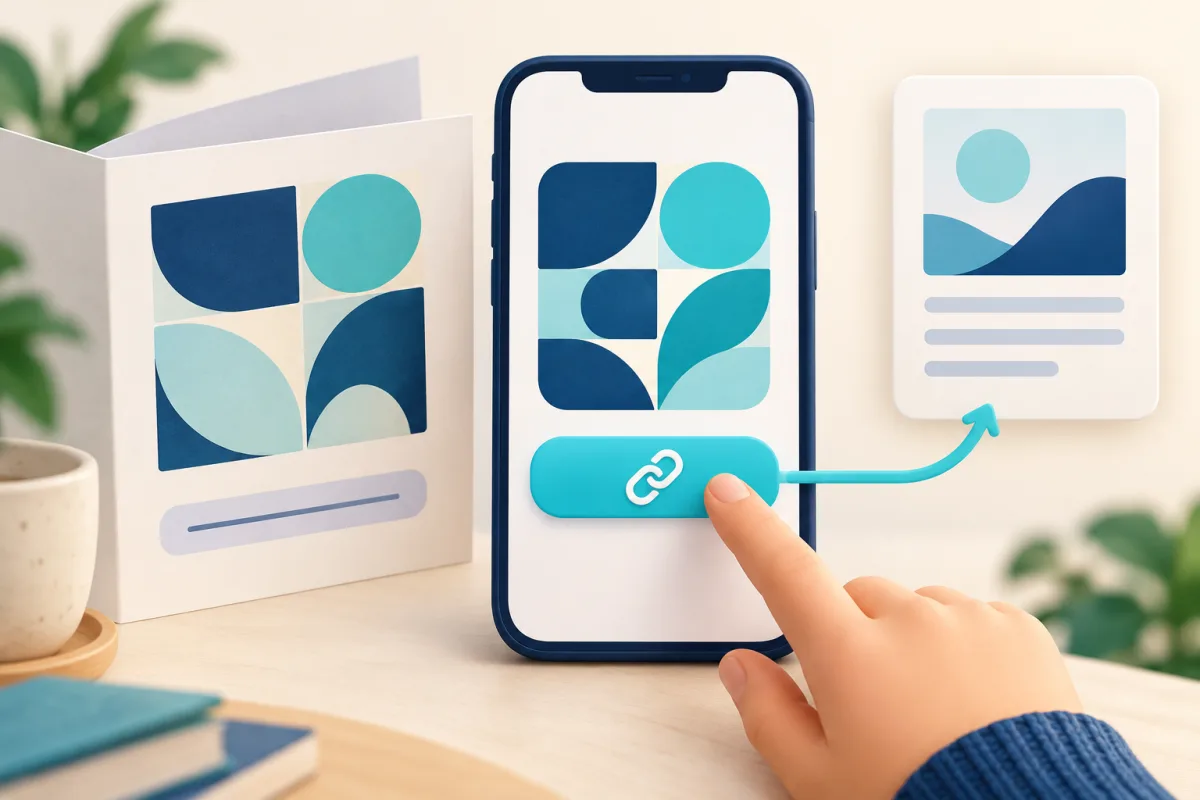
Ne faites pas de la caméra le seul chemin
Une personne reçoit sur son téléphone la brochure d’une journée. Elle veut consulter le programme, mais ne voit qu’un QR à scanner, sans autre appareil disponible. Certains lecteurs reconnaissent les codes dans une image, mais il ne faut pas exiger cette connaissance de chaque destinataire. Ce guide propose de garder le QR lorsqu’il est utile et d’ajouter un lien direct vers le même contenu dans la version numérique.
Agrandir l’image ne règle pas le problème à lui seul. Un QR à l’écran et un lien activable sont deux mécanismes distincts. Nous prendrons un programme public, sans supposer que l’export conserve automatiquement les liens. WikiURL peut générer l’image depuis l’adresse choisie ; l’ajout d’un lien dans un site ou document dépend de l’éditeur et doit être vérifié dans le résultat partagé.
Partez d’une adresse commune aux deux options
Choisissez la page définitive du programme et gardez son adresse comme référence. L’exemple utilise example.invalid, domaine fictif à remplacer par votre site réel. Cette même adresse sera la destination du QR et du lien direct. Pour un lien court intermédiaire, contrôlez son état et sa destination avant de l’utiliser aux deux endroits. Deux chemins d’accès ne doivent pas annoncer deux versions différentes du programme.
Saisissez l’adresse complète dans le générateur QR WikiURL et enregistrez le fichier pour le design. Gardez aussi l’URL en texte : l’image ne remplace pas ce relevé. Ajoutez ensuite un vrai lien dans l’éditeur du site ou du document, pas une phrase dessinée dans l’image comme un bouton. Après régénération du QR, vérifiez qu’il correspond toujours à la référence et non à une ancienne version.
https://example.invalid/programaÉcrivez un libellé qui explique ce qui s’ouvrira
Dans la version numérique, placez Consulter le programme de la journée près du QR. C’est plus informatif qu’un simple Ici lorsqu’il est séparé du paragraphe. La technique G91 de W3C propose un texte décrivant le but du lien pour distinguer les destinations. Adaptez-le au contenu réel : n’annoncez pas une inscription si le lien informe seulement, ni un téléchargement s’il ouvre une page.
Une adresse visible peut aider sur papier sans expliquer la finalité du lien numérique. Séparez les besoins : libellé descriptif pour activer et adresse lisible quand une transcription est utile. Ne changez pas de destination pour raccourcir le libellé. Si le programme impose une connexion ou un format particulier, indiquez-le lorsque c’est pertinent pour permettre de choisir de continuer.
Examinez aussi le rôle de l’image
Si l’image QR est l’unique contenu du lien, son alternative textuelle doit expliquer l’action ou la destination. W3C indique qu’une image fonctionnelle doit communiquer son but, pas seulement son aspect. Carré de points n’explique pas que le programme s’ouvrira. Ne supposez pas que tout lecteur d’écran interprète le contenu encodé en examinant les pixels.
Si image et texte appartiennent au même lien avec la même fonction, consultez le modèle W3C d’image complémentaire pour éviter des répétitions inutiles. Le choix dépend de la structure, pas d’une règle recopiant le même alt partout. Ce guide amorce l’examen du composant ; il ne certifie pas une page entière, un PDF ou la conformité à toutes les exigences d’accessibilité.
Testez le résultat numérique, pas seulement le design
Ouvrez le fichier exporté ou la page publiée sur mobile et activez le lien sans caméra. Vérifiez le bon programme et un libellé toujours clair. Sur le Web, examinez aussi le clavier : un lien HTML avec destination s’active avec Entrée lorsqu’il a le focus, comme documenté par MDN. Une forme ressemblant à un bouton ne démontre pas ce comportement.
Pour un PDF, testez le fichier réellement envoyé dans le lecteur prévu ; ne supposez pas tous les exports et lecteurs identiques. Si vous en faites une image pour réseau social, ajoutez éventuellement le lien avec les fonctions de publication. Une URL dessinée dans une capture ne devient pas automatiquement un hyperlien. Examinez la copie reçue, pas uniquement ce qui fonctionnait dans l’éditeur.
Gardez une alternative utile sur papier et lors des révisions
Sur papier, vous pouvez placer une adresse lisible près du QR et une courte explication de la destination. Contrôlez les deux options. L’adresse doit être transcrivable sans déchiffrer chaque module du symbole. Avec une URL intermédiaire, sa disponibilité participe à l’accès ; l’impression ne supprime pas une pause ou une expiration configurée.
Gardez adresse de référence, fichiers et texte du lien dans le même relevé de publication. Recommencez les essais après changement de programme, régénération du QR ou remplacement de brochure. Modifier l’image ne met pas automatiquement à jour un lien resté dans une autre version du document. L’objectif est deux chemins cohérents vers le même contenu, testés en contexte, plutôt qu’un scan à résoudre pour lire une page.