
Votre lien fonctionne, mais les autres demandent l’accès
Testez le lien comme propriétaire, lecteur autorisé et visiteur déconnecté ; distinguez permissions et réponses HTTP avec WikiURL.
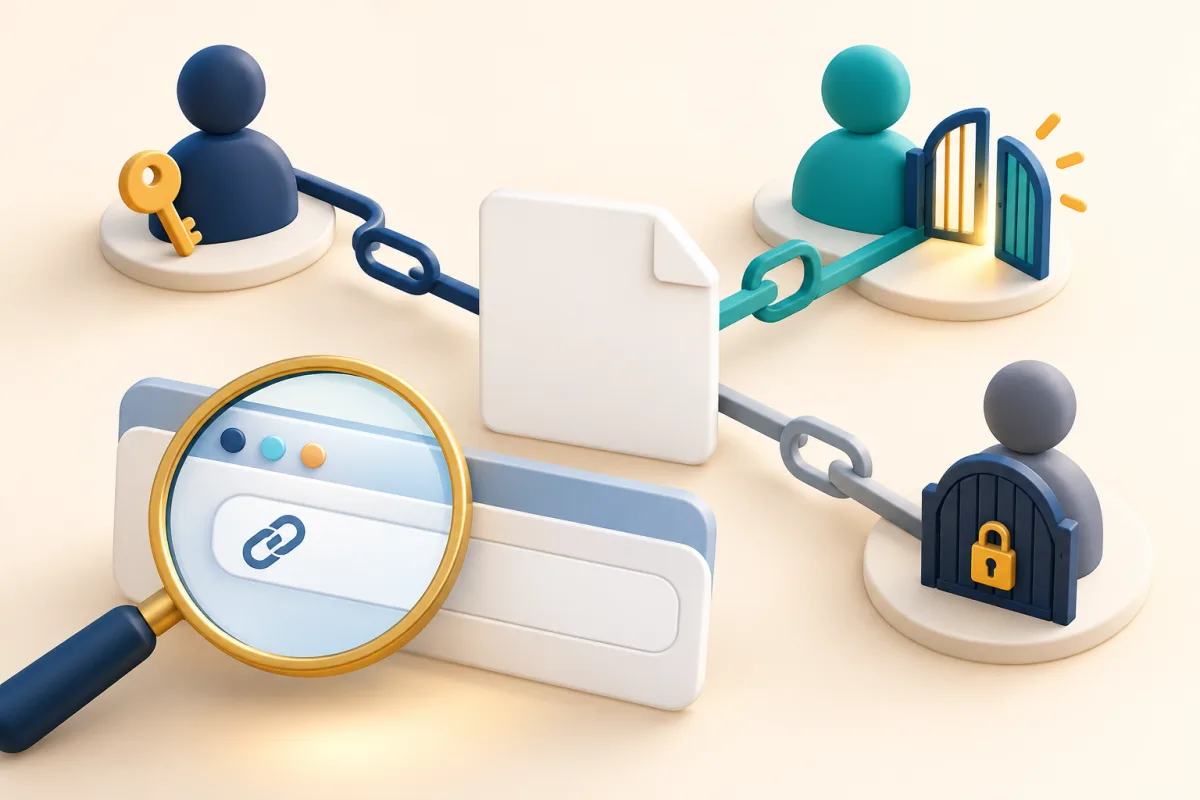
L’ouverture dans votre navigateur ne prouve pas que le lien est partageable
Vous avez préparé un PDF pour une réunion. Vous l’ouvrez, copiez le lien et l’envoyez ; une autre personne voit une demande d’accès. Le lien peut être correct et le fichier rester restreint. Votre test de propriétaire ne reproduisait pas les conditions du destinataire. Avant de créer un autre lien, demandez quel écran apparaît et quel compte est utilisé. Ne réclamez pas de mot de passe ni de capture exposant des données privées.
Définissez d’abord le public : un document destiné à des personnes précises n’a pas le même objectif qu’une brochure pour tous. Ce guide utilise Google Drive comme exemple d’autorisations et WikiURL pour examiner une URL publique. Le vérificateur n’accorde pas l’accès aux fichiers et ne se connecte pas pour le lecteur. Il faut vérifier l’accès adapté au public prévu, sans rendre chaque document public.
Votre session peut expliquer pourquoi vous voyez le contenu
MDN explique que les cookies peuvent conserver les informations d’une session connectée. Votre navigateur peut envoyer une identité absente chez l’autre personne. Pour tester sans cette session, ouvrez une nouvelle fenêtre de navigation privée et ne vous connectez pas. Chrome documente que ce mode démarre une session distincte. Si vous étiez déjà connecté dans d’autres fenêtres privées, fermez-les avant de préparer un test propre.
Observez sans forcer l’entrée. Un écran de connexion peut être cohérent avec une ressource privée ; il ne prouve pas à lui seul que le lien est cassé. Si le contenu doit être public, notez l’écran et revérifiez les paramètres. La navigation privée n’est ni l’identité d’un destinataire autorisé ni l’anonymat face au site. Elle sert ici à séparer le test de votre session habituelle.
Dans Drive, vérifiez le destinataire et son rôle avant de copier
Ouvrez Partager sur le fichier réel. S’il est privé, confirmez l’adresse de la personne et le rôle nécessaire : lecteur, commentateur ou éditeur. N’accordez pas l’édition par commodité pour lire un PDF. Si le destinataire utilise plusieurs comptes, demandez lequel sert à l’ouverture. L’adresse recevant le message et le compte ouvrant le fichier peuvent être différents.
Google indique que le lien ne change pas quand un fichier est partagé avec des utilisateurs précis : les autorisations sont gérées séparément. Recopier le même lien ne corrige donc pas automatiquement un manque d’autorisation. Vérifiez aussi que vous examinez le fichier envoyé, pas une copie d’un autre propriétaire. Après enregistrement, demandez au destinataire prévu de tester ; il doit voir le contenu avec son compte, et non vous le rouvrir encore.
L’accès par lien est une décision de publication
Si le fichier est destiné à une diffusion publique et que vous êtes autorisé à le publier, examinez l’accès général et le rôle de lecteur. Google explique comment permettre l’accès à toute personne disposant du lien. Ce public est plus large qu’une invitation individuelle : celui qui reçoit une copie peut l’utiliser selon les permissions choisies. N’en faites pas un correctif systématique pour des devis privés, listes personnelles ou données internes.
Les comptes professionnels ou scolaires peuvent limiter le partage hors organisation. Si l’option manque, consultez le responsable ou utilisez le canal approuvé ; ne cherchez pas un format d’URL pour contourner la politique. N’imaginez pas non plus qu’intégrer le fichier dans un site change ses droits. Une page publique peut mener à un contenu restreint. La vérification doit atteindre le fichier final, pas s’arrêter au bouton qui l’annonce.
Ce qu’apporte WikiURL lorsque la destination est publique
Pour une URL publique sans informations privées, le vérificateur WikiURL peut afficher le statut HTTP et la destination finale depuis son serveur. Une arrivée sur une connexion ou un domaine inattendu est un indice à comparer au test du navigateur. Ne collez pas de liens de gestion, de jetons, de mots de passe ou d’adresses devant rester privées dans une vérification publique.
Un 200 décrit seulement la réponse de cette requête : il peut correspondre à un écran intermédiaire plutôt qu’au PDF prévu. Un blocage ne prouve pas non plus que le lecteur autorisé n’a pas accès. Le serveur et le navigateur d’une personne n’ont pas nécessairement les mêmes conditions. Documentez disponibilité et redirections avec le résultat ; confirmez permissions et contenu visuel dans le service de destination.
Testez trois situations et gardez la bonne version
Préparez un relevé avec le lien, le public prévu et trois résultats : propriétaire, lecteur autorisé et visiteur déconnecté. Pour un fichier privé, l’accès peut être attendu pour les deux premiers et refusé au troisième. Pour une brochure publique, vérifiez que le troisième voit la version prévue. Notez l’arrivée au bon fichier et la possibilité d’effectuer uniquement les actions autorisées.
Collez ensuite le lien final dans l’e-mail, le bouton ou le canal prévu et testez cette copie. Pour un QR, vérifiez aussi la destination scannée. Recommencez après remplacement du fichier ou modification d’accès ; un ancien test ne garantit pas l’état actuel. Gardez séparément les adresses privées d’administration. Vous corrigerez ainsi une permission sans la confondre avec une URL mal copiée ni ouvrir plus de contenu que nécessaire.