
localhost のリンクを共有しても開けない理由
localhost、プライベートアドレス、公開済みサイトを区別します。公開向けの移動先を用意し、共有前に WikiURL と別の端末で確認しましょう。
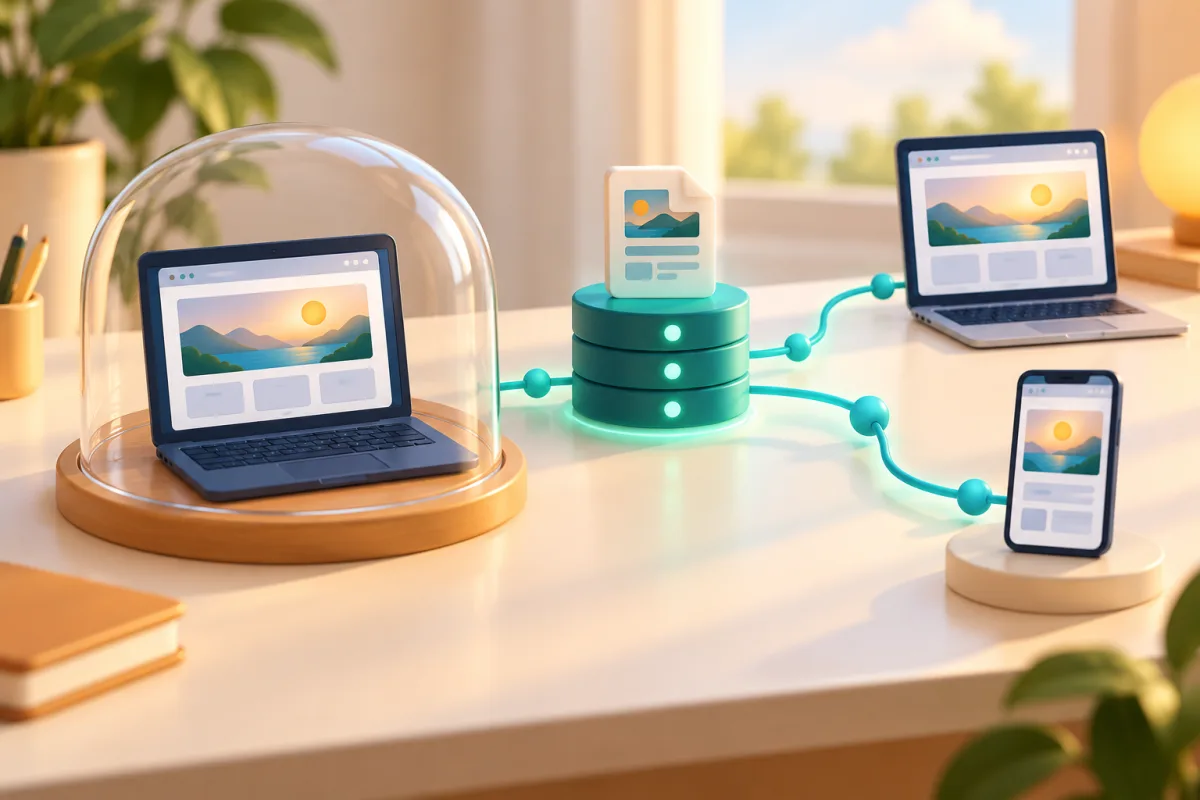
自分のパソコンでしか開けないなら送ったアドレスを確認する
ノートパソコンでイベントのプログラムを作成し、プレビューが動いたのでアドレスを送ったり QR にしたりします。自分のブラウザーでは表示されても、携帯電話ではエラーになります。デザイン変更や画像の再生成の前に、アドレスのサーバー名を見てください。ローカルのプレビューは必ずしもインターネットへ公開されたページではありません。
携帯電話や別ネットワークから localhost を開く実際の疑問には共通点があります。文字列を共有しても、その応答を行うサーバーが到達可能になるわけではありません。本ガイドは三つの状況を区別し、公開プログラムの配布手順を提案します。開発環境をホスティングに変えるものでも、失敗をアカウント権限の問題と決めつけるものでもありません。まずアドレスの参照先を確認します。
Localhost は要求する端末を指す
localhost は特別用途の名前です。RFC 6761 ではローカルの折り返し、つまりループバックアドレスに解決するよう説明しています。通常、ブラウザーは自分の端末上でサービスを探します。そのためパソコンの localhost は携帯電話に対してそのパソコンを特定しません。同じアドレスを電話で開くと電話自身の環境を探し、作成したプログラムはおそらくそこにはありません。
二つの例はローカルの移動先であり、一般向けの招待ではありません。127.0.0.1 は IPv4 ループバックアドレスです。ポート 3000 はサービスを区別しますがアドレスの範囲を変えません。コピー、UTM 追加、短縮、QR 化も意味を変えません。ローカル作業用として保存し、誰でも開けるプログラムの移動先にはしないでください。問題の理解に外部ツールでの試験は不要です。
http://localhost:3000/programa
http://127.0.0.1:3000/programa
プライベートアドレスもインターネット公開ではない
localhost をローカルネットワークのアドレスへ置き換えることは、許可された端末間テストの一部にはなっても公開ではありません。RFC 1918 は 192.168.0.0/16 などをプライベート範囲として予約しています。例の 192.168.1.25 は特定ネットワークの機器を識別しても、別ネットワークの人に共通の移動先ではありません。同じ Wi-Fi でもサービスとアクセス規則が接続を許す必要があります。
内部テストが必要なら管理者とアドレス及びアクセス条件を合意します。社内ネットワークや許可されたリモートアクセスは別の状況であり、内部情報を公開する理由ではありません。一般向けプログラムには適切な公開アドレスを依頼します。ポスター作成時の場当たり的対処としてファイアウォールを無効にしたり、ルーターのポートを開けたりしないでください。URL 確認はサーバーの設定と保護を代替しません。
http://192.168.1.25:3000/programa公開する内容には公開済みアドレスを用意する
公開とは予定の利用者が到達できるウェブサービスへ内容を置くことです。MDN は作業ファイルと公開を区別し、ホスティング及びウェブアドレスの役割を説明しています。別の人がサイトを管理するなら承認したプログラムを渡し、最終 URL を依頼します。自分で公開するならホスティングの手順に従い、どの内容と設定を訪問者へ提供するか確認します。
localhost の文字をドメインに置換するだけでは足りません。そのドメインが実際にページを提供するサービスへ向く必要があります。架空の例は example.invalid であり動作する試験サイトではありません。公開が存在してから本当の URL に置き換えます。正しいパスと画像、スタイル、リンクを確認してください。公開後も localhost のリソースを呼ぶページは、自分の端末では完全でも他人には失敗することがあります。
https://example.invalid/programaWikiURL と別の環境で公開先を確認する
秘密を含まない公開 URL を得たら WikiURL の URL 確認に入力し、HTTP 応答とリダイレクト時の検出した最終アドレスを見ます。ツールはプライベートネットワークのアドレスを受け付けないと明示しています。自分のネットワーク探索やローカルサービス試験に使わないでください。制限や遮断が出たらその確認の範囲で解釈し、誰にとってもサイトが停止しているとは自動判断しません。
次に携帯電話で公開リンクを開き、可能なら開発パソコンと違う接続も使います。プログラム内容、画像、操作を確認します。200 応答だけでは期待したページだと証明できず、トップやログイン画面かもしれません。技術検査と見た目の確認は違う質問に答えます。ページ内リンクがローカルアドレスへ戻らないかも確かめます。
承認した版から配布資料を作る
確認後に公開アドレスをメッセージ、短縮リンク、WikiURL の QR 生成に使います。最終版の移動先を見直し、配布する実物で QR を試します。プレビューから作ったファイルを誤って再利用しないでください。公開アドレスが変わったら管理できるコピーを更新し承認版を記録します。以前の QR が自動で変わったと考えないでください。
公開記録には公開アドレスと確認結果を保存し、開発用アドレスと分けます。内容を内部に留める必要があるなら合意したアクセスを保ち、外部チェッカーを通すだけのために公開しません。目的は移動先と利用者の一致です。ローカル作業は自分の端末、内部アクセスは指定の人、外部から開くプログラムには公開済みウェブサイトを用意します。