
Un QR en el móvil: añade un enlace que también se pueda tocar
Acompaña el QR de tu web o folleto digital con un enlace claro al mismo destino; prepara ambas versiones con WikiURL y comprueba su uso.
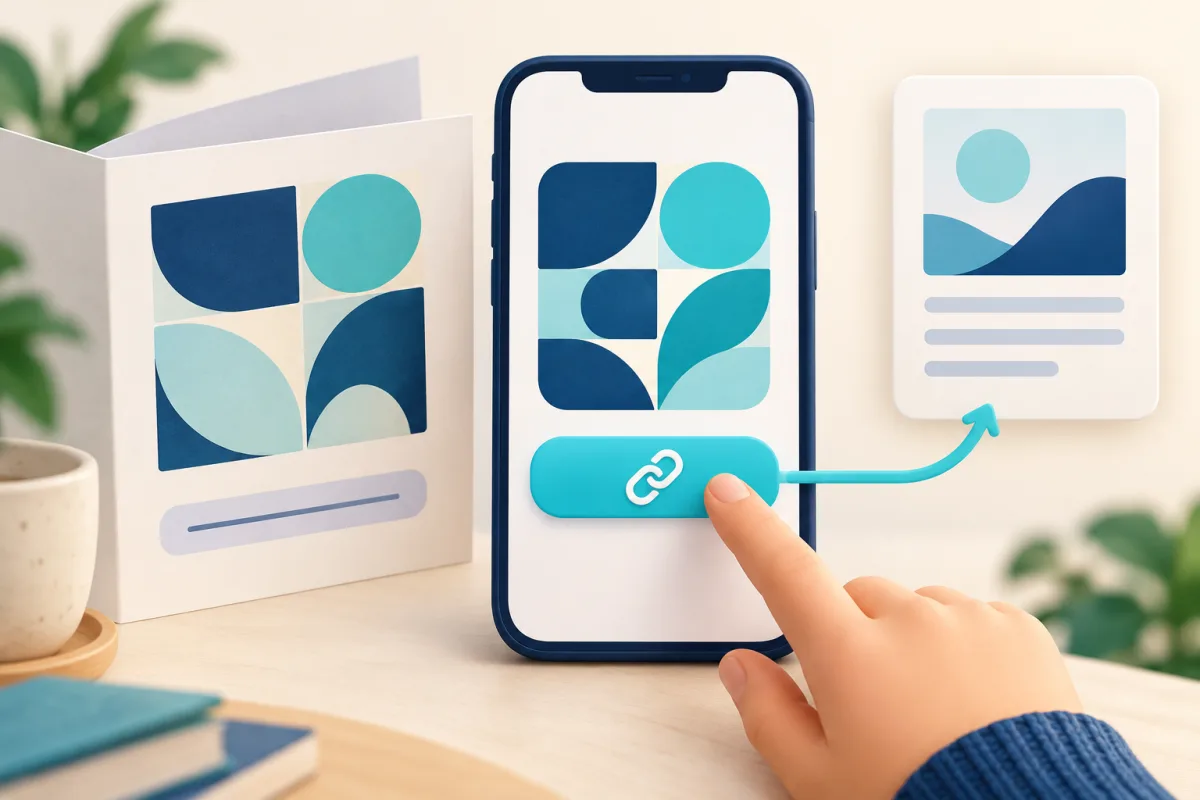
No conviertas la cámara en el único camino
Una persona recibe en su móvil el folleto de una jornada. Quiere consultar el programa, pero solo ve un QR y la indicación de escanearlo. No tiene otro dispositivo a mano. Aunque algunos lectores pueden reconocer códigos dentro de imágenes, no conviene exigir que cada destinatario conozca ese procedimiento. La propuesta de esta guía es sencilla: conserva el QR cuando resulte útil y añade un enlace directo al mismo contenido en la versión digital.
El problema no se resuelve únicamente haciendo más grande la imagen. Un QR visible en una pantalla y un enlace que se puede activar son mecanismos distintos. Prepararemos un ejemplo de programa público, sin asumir que un archivo exportado conserva automáticamente sus enlaces. WikiURL puede generar la imagen a partir de la dirección elegida; la incorporación de un enlace en la web o documento depende de tu editor y debe comprobarse en el resultado que compartes.
Empieza por una dirección común para las dos opciones
Decide cuál es la página definitiva del programa y guarda su dirección como referencia. El ejemplo utiliza example.invalid, un dominio ficticio que debes sustituir por tu web real. Esa misma dirección será el destino del QR y del enlace directo. Si eliges un enlace corto intermedio, comprueba su estado y el destino antes de reutilizarlo en ambos lugares. El objetivo es que dos formas de acceso no acaben anunciando versiones diferentes del programa.
En el generador QR de WikiURL introduce la dirección completa y guarda el archivo para el diseño. Conserva también la URL como texto: el archivo de imagen no sustituye ese registro. Después añade un enlace real en el editor de tu página o documento, no una frase pintada dentro de la imagen que parezca un botón. Si vuelves a generar el QR, confirma que sigue correspondiendo a la dirección de referencia y que no arrastras una versión anterior.
https://example.invalid/programaEscribe una etiqueta que explique lo que se abrirá
En la versión digital, utiliza una llamada como Consultar el programa de la jornada junto al QR. Es más informativa que un texto genérico como Aquí cuando se separa del párrafo. La técnica G91 de W3C propone que el texto del enlace describa su propósito para ayudar a distinguir destinos. Adapta la frase al contenido real: no anuncies una inscripción si el enlace solo muestra información ni prometas una descarga si lleva a una página.
Una dirección visible puede ser útil en papel, pero no siempre explica por sí sola la finalidad del enlace digital. Separa esas necesidades: una etiqueta descriptiva para activar y una dirección legible cuando tenga sentido transcribirla. No cambies el destino solo para que la etiqueta parezca más breve. Si el programa exige iniciar sesión o utiliza un formato concreto, indícalo cuando sea relevante para que la persona decida si continuar.
Revisa también el papel de la imagen
Si haces que la imagen QR sea el único contenido de un enlace, su alternativa textual debe explicar la acción o el destino. W3C indica que las imágenes funcionales requieren una alternativa que comunique su propósito, no solo su aspecto. Decir únicamente cuadrado de puntos no explica que se abrirá el programa. No presupongas que cualquier lector de pantalla interpreta el contenido codificado por mirar los píxeles del archivo.
Si imagen y texto forman parte del mismo enlace y ambos expresan la misma función, revisa el patrón de imagen complementaria documentado por W3C para evitar repeticiones innecesarias. La elección depende de la estructura, no de una regla de copiar el mismo alt a todos los QR. Esta guía ofrece un punto de partida para revisar el componente; no certifica el conjunto de una página, un PDF ni su conformidad con todos los requisitos de accesibilidad.
Prueba el resultado digital, no solo el diseño original
Abre el archivo exportado o la página publicada en un móvil y activa el enlace sin usar la cámara. Comprueba que llegas al programa correcto y que la etiqueta conserva sentido. En una web, revisa también la navegación con teclado: un enlace HTML con destino permite activación mediante Enter cuando tiene el foco, como documenta MDN. Una forma gráfica que parece botón no demuestra por sí sola ese comportamiento.
Para un PDF, comprueba el archivo que realmente enviarás en el lector previsto; no des por hecho que todas las exportaciones y lectores se comportan igual. Si lo conviertes en una imagen para una red social, el enlace puede necesitar añadirse mediante las funciones de esa publicación. Una URL dibujada dentro de la captura no se transforma automáticamente en un vínculo. Revisa la copia recibida, no solo lo que funcionaba dentro del editor.
Mantén una alternativa útil en papel y en las revisiones
En la versión impresa puedes colocar una dirección legible junto al QR y una explicación breve del destino. Comprueba que ambas opciones conducen a lo previsto. La dirección debe poder transcribirse sin depender de identificar cada módulo del símbolo. Si usas una URL intermedia, recuerda que su disponibilidad también forma parte del acceso; imprimirla no evita una pausa o caducidad que hayas configurado.
Guarda la dirección de referencia, los archivos y el texto del enlace en el mismo registro de publicación. Repite las pruebas cuando cambies el programa, regeneres el QR o sustituyas el folleto. Una actualización de la imagen no actualiza por sí sola un vínculo que quedó en otra versión del documento. El resultado práctico será ofrecer dos caminos coherentes hacia el mismo contenido y comprobarlos en su contexto, en lugar de obligar a resolver un escaneo como condición para leer una página.