
Tu PDF se abre en vez de descargarse: revisa el enlace
Comprueba el destino de un PDF con WikiURL y distingue las cabeceras del servidor de las preferencias del navegador antes de compartirlo.
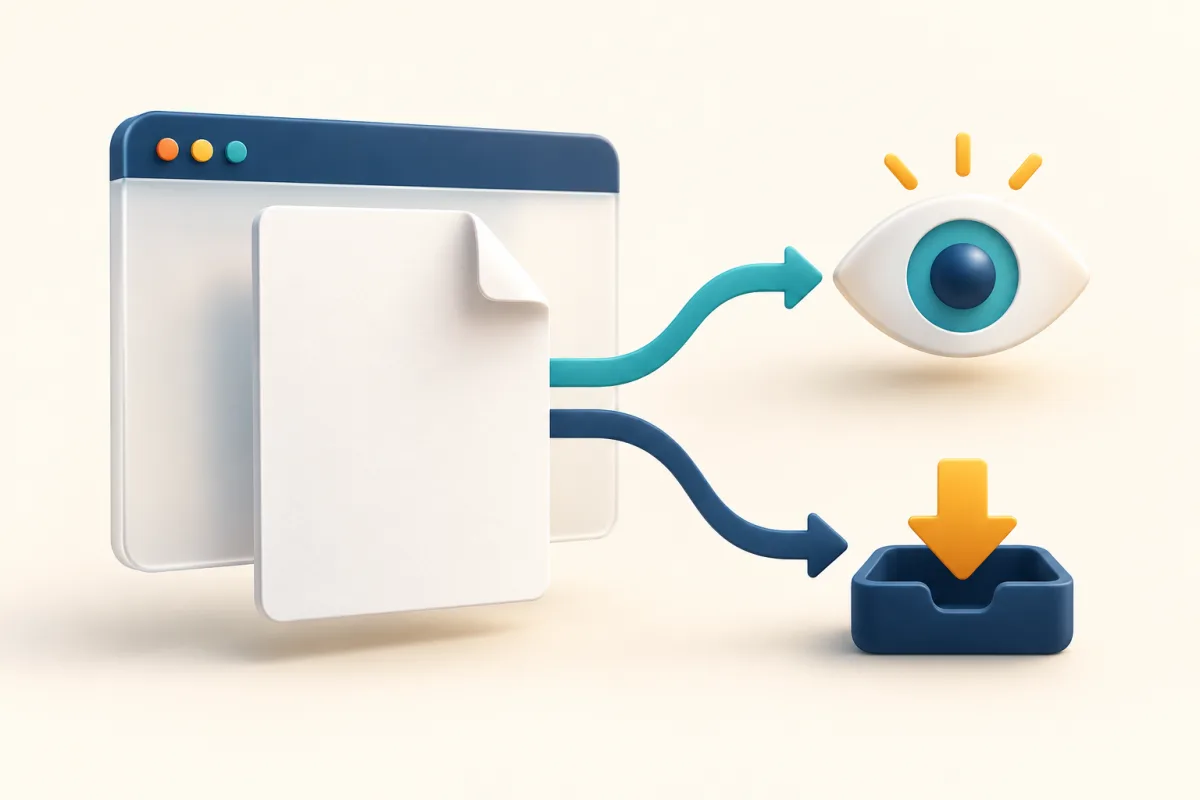
Define primero qué necesita la persona que recibe el PDF
Envías el programa de una jornada con un botón llamado Descargar, pero el documento aparece en una pestaña. Otra persona recibe una descarga cuando esperaba leerlo. Ninguna de esas situaciones demuestra por sí sola que el enlace esté roto. Antes de cambiar la URL, decide si necesitas facilitar la lectura, entregar una copia o proporcionar ambas opciones, y comprueba qué está sucediendo realmente en el dispositivo del destinatario.
Las preguntas consultadas muestran dos necesidades diferentes: descargar un PDF externo mediante HTML y mostrarlo pese a las preferencias del navegador. Esta guía utiliza un programa público como ejemplo. WikiURL ayuda a revisar la respuesta y el destino de una URL; no configura el servidor del documento ni sustituye al visor del visitante. La solución comienza separando el contenido solicitado, las instrucciones de su servidor y la forma en que cada navegador las interpreta.
Las cabeceras orientan la presentación del archivo
MDN explica que Content-Disposition indica presentación dentro del navegador o tratamiento como archivo adjunto. RFC 6266 define inline y attachment. Los ejemplos muestran dos respuestas alternativas, no un bloque que deba enviarse junto. Content-Type describe el tipo PDF y filename propone un nombre. Son cabeceras de la respuesta del servidor que entrega el archivo; escribir esas palabras en el texto del botón o añadirlas a la dirección no configura esa respuesta.
Inline expresa la intención de mostrar el contenido, mientras attachment solicita su tratamiento como descarga. Eso no garantiza una experiencia visual idéntica: MDN advierte que influyen navegador, ajustes y otros factores. Una descarga puede guardarse automáticamente o abrirse después. Pide al responsable del alojamiento que revise la respuesta real del archivo final. No solicites un cambio global para cualquier documento del sitio si solo necesitas resolver el comportamiento del programa de una jornada.
Content-Type: application/pdf
Content-Disposition: inline; filename="programa.pdf"

Content-Type: application/pdf
Content-Disposition: attachment; filename="programa.pdf"
No confundas el nombre del enlace con su contenido
La dirección ficticia del ejemplo no funciona: sustituye example.invalid por tu dominio publicado antes de realizar pruebas. Comprueba que el destino entrega el programa aprobado, no una página que lo anuncia, un acceso privado ni un error. Una ruta terminada en .pdf es una pista, no una comprobación del contenido. Renombrar la URL tampoco transforma una página HTML en un documento PDF ni arregla un archivo dañado.
Si administras la web, revisa la petición del archivo en las herramientas de red del navegador y observa Content-Type y Content-Disposition de la respuesta final. Si no administras el alojamiento, entrega al responsable la URL, el comportamiento observado y el resultado esperado. Pide que compruebe el archivo correcto, evitando capturas con cookies o credenciales. Conserva el original aprobado: una modificación del nombre o de las cabeceras no debe confundirse con una nueva versión del contenido.
https://example.invalid/documentos/programa.pdfEl atributo download no es una orden universal
En una página que controlas puedes ofrecer un enlace HTML con download. MDN limita su funcionamiento a URL del mismo origen y a los casos admitidos de blob y data. Para una URL de otro origen, el atributo se ignora y se realiza navegación normal, aunque el servidor de destino aún puede solicitar una descarga con Content-Disposition. No prometas resolver un archivo externo añadiendo ese atributo o cambiando únicamente el texto del botón.
Un enlace corto añade otro destino al recorrido, pero no convierte el PDF de un servidor ajeno en un archivo de tu propio origen. Un QR representa una dirección; tampoco instala instrucciones de descarga en el navegador. Si dependes de un alojamiento externo, utiliza sus opciones documentadas o pide al propietario la URL de distribución apropiada. Cuando no controles su respuesta, una página de lectura con instrucciones claras puede ser más útil que un botón que promete una descarga automática imposible de garantizar.
Usa WikiURL para comprobar el recorrido público
Introduce la URL pública del programa en Comprobar URL de WikiURL. Revisa el estado HTTP y el destino final detectado si hay redirecciones. No envíes direcciones privadas, enlaces de administración ni secretos. Si el resultado termina en una pantalla de acceso o en otro recurso, corrige primero el destino compartido. Un estado 200 describe la respuesta de esa comprobación y no demuestra que el visitante haya guardado el PDF en su dispositivo.
Después abre exactamente el enlace que enviarás desde un navegador de escritorio y desde el móvil. Comprueba el título y la fecha del programa, la legibilidad y la posibilidad de guardar una copia usando los controles disponibles. El comprobador no reproduce el visor ni las preferencias de cada lector. Si la comprobación técnica y el navegador difieren, registra ambos resultados y el contexto; no declares que cualquier lector tendrá la misma experiencia basándote en una única prueba.
Publica una expectativa clara y conserva la prueba
Para facilitar lectura, un texto como Ver programa en PDF evita prometer que se guardará inmediatamente. Si ofreces una opción de descarga verificada, explica qué documento entrega y su tamaño cuando lo conozcas. En el ejemplo, puedes acompañar el enlace con una indicación breve para guardar desde el visor si este se abre. No obligues a cambiar ajustes generales del navegador para acceder a un único programa ni ocultes el destino detrás de varios botones ambiguos.
Guarda la URL final, la versión del documento y los dispositivos probados antes de crear el QR o distribuir el enlace corto. Repite la prueba si cambias de alojamiento o sustituyes el archivo, porque puede cambiar la respuesta que recibe el navegador. El resultado útil es un programa correcto, accesible para su público y con instrucciones honestas para leerlo o guardarlo. La apertura de una pestaña y la descarga son comportamientos distintos, y el mensaje de tu enlace debe reflejar esa diferencia.