
Tu enlace funciona, pero otros piden acceso: revisa los permisos
Comprueba un enlace como propietario, lector y visitante sin sesión; distingue permisos del destino y respuestas HTTP con WikiURL.
Abrirlo en tu navegador no prueba que puedas compartirlo
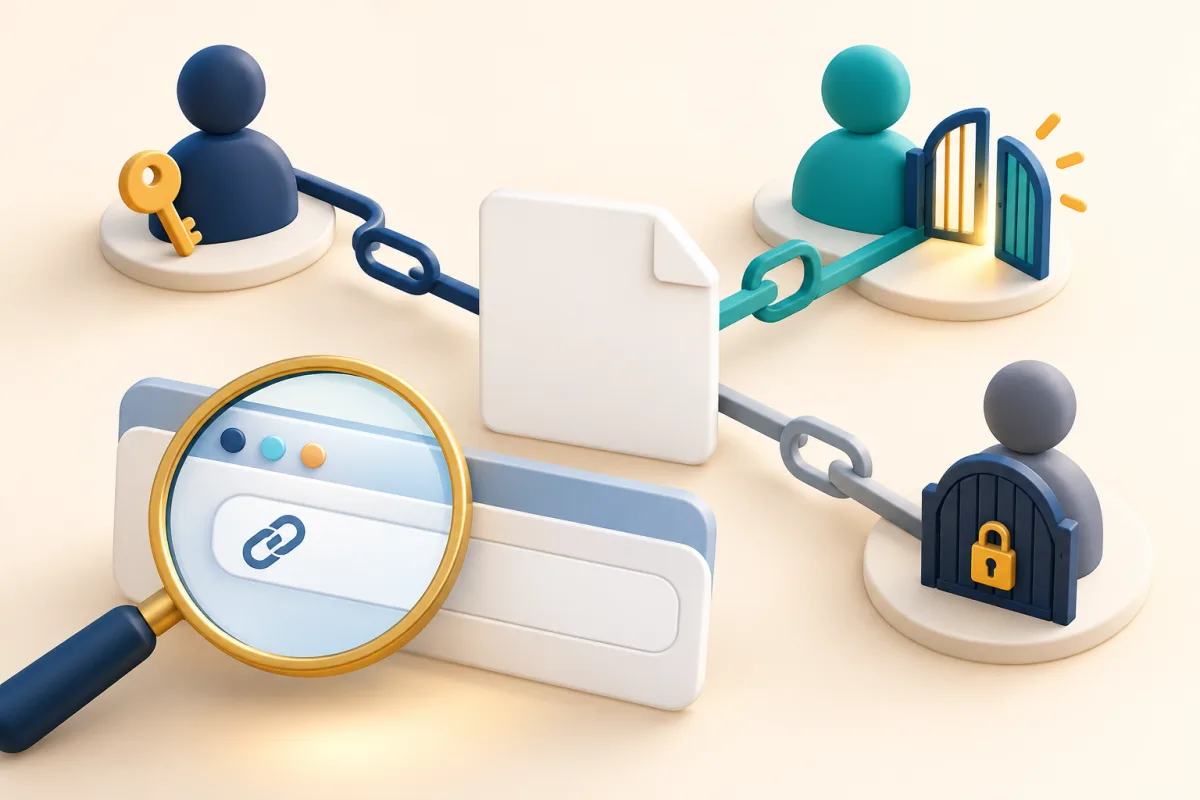
Has preparado un PDF con información para una reunión. Lo abres, copias el enlace y lo envías; otra persona encuentra una pantalla para solicitar acceso. El enlace puede ser correcto y el archivo seguir restringido. Tu prueba como propietario no reprodujo las condiciones del destinatario. Antes de generar otro enlace, pregunta qué pantalla aparece y con qué cuenta intenta abrirlo. No pidas su contraseña ni una captura que exponga datos privados.
Define primero la audiencia: un documento para personas concretas no tiene el mismo objetivo que un folleto para cualquiera. En esta guía usaremos Google Drive como ejemplo de permisos y WikiURL como ayuda para revisar una URL pública. El comprobador no concede acceso a archivos ni inicia sesión en nombre del lector. La solución no consiste en hacer público cada documento, sino en comprobar que la audiencia prevista dispone del acceso adecuado.
La sesión puede explicar por qué tú ves el contenido
MDN explica que las cookies pueden mantener información de una sesión iniciada. Tu navegador puede estar enviando una identidad que otra persona no tiene. Para una prueba sin esa sesión, abre una ventana de incógnito nueva y no inicies sesión en ella. Chrome documenta que este modo inicia una sesión de navegación separada. Si ya habías iniciado sesión en otras ventanas de incógnito, cierra esas ventanas antes de preparar una prueba limpia.
Observa el resultado sin intentar forzar la entrada. Si aparece un inicio de sesión, eso puede ser coherente con un recurso privado; no demuestra por sí solo que el enlace esté roto. Si el contenido debía ser público, anota la pantalla y vuelve a revisar la configuración. Incógnito no equivale a una identidad de destinatario autorizado, ni convierte tu navegación en anónima frente al sitio. Su papel aquí es separar una prueba de tu sesión habitual.
En Drive, revisa destinatario y función antes de copiar
Abre Compartir en el archivo real. Si el documento es privado, confirma la dirección de la persona que debe recibir acceso y el papel necesario: lector, comentador o editor. Para leer un PDF no concedas edición por comodidad. Si el destinatario usa varias cuentas, que confirme con cuál está intentando entrar. Una dirección a la que enviaste el mensaje y la cuenta que abre el archivo pueden no coincidir.
Google documenta que el enlace no cambia cuando compartes un archivo con usuarios concretos: los permisos se gestionan por separado. Por tanto, crear otra copia del mismo enlace no arregla automáticamente la falta de autorización. Comprueba también que estás revisando el archivo que realmente enviaste, no una copia con otro propietario. Después de guardar el cambio, pide una prueba al destinatario previsto; la confirmación útil es que vea el contenido con su cuenta, no que tú vuelvas a abrirlo.
Acceso por enlace es una decisión de publicación
Si el archivo está destinado a distribución pública y tienes autorización para publicarlo, revisa la opción de acceso general y el papel de lector. Google explica cómo habilitar el acceso para cualquiera con el enlace. Ese alcance es más amplio que invitar a una persona concreta: quien reciba una copia puede usarla según los permisos elegidos. No lo utilices como arreglo rutinario para presupuestos privados, listas personales o información interna.
En cuentas de trabajo o centros educativos puede haber restricciones para compartir fuera de la organización. Si la opción necesaria no aparece, consulta al responsable o utiliza el canal aprobado; no busques un formato de URL para evitar la política. Tampoco supongas que incrustar el archivo en una web cambia sus permisos. Una página pública puede enlazar a contenido restringido. La comprobación debe llegar hasta el archivo de destino, no terminar en el botón que lo anuncia.
Qué aporta WikiURL cuando el destino es público
Para una URL pública sin información privada, el comprobador de WikiURL puede mostrar el estado HTTP y el destino final desde su servidor. Si termina en un inicio de sesión o en un dominio inesperado, tienes una pista que contrastar con la prueba del navegador. No pegues enlaces de gestión, tokens, contraseñas ni direcciones cuyo acceso debas mantener privado en una comprobación pública.
Un 200 solo describe la respuesta de esa petición: puede corresponder a una pantalla intermedia y no al PDF que querías compartir. Un bloqueo tampoco demuestra por sí solo que el lector autorizado carezca de acceso. El servidor del comprobador y el navegador de una persona no tienen necesariamente las mismas condiciones. Usa el resultado para documentar disponibilidad y redirecciones; los permisos y la revisión visual del contenido se confirman en el servicio de destino.
Prueba tres situaciones y conserva la versión correcta
Prepara un registro sencillo con el enlace, la audiencia prevista y tres resultados: propietario, lector autorizado y visitante sin sesión. Si el archivo debe ser privado, el resultado esperado puede ser acceso para los dos primeros y restricción para el tercero. Si es un folleto público, comprueba que el tercero ve la versión prevista. Anota si llega al archivo correcto y si únicamente puede realizar las acciones que has permitido.
Pega después el enlace final en el correo, botón o canal que utilizarás y prueba esa copia. Si publicas un QR, comprueba también el destino obtenido al escanearlo. Repite las pruebas cuando sustituyas el archivo o modifiques el acceso; guardar una prueba antigua no asegura el estado actual. Conserva por separado las direcciones privadas de administración. Así podrás corregir un permiso sin confundirlo con una URL mal copiada ni abrir más contenido del necesario para solucionar la incidencia.