
QR auf dem Handy: Ergänzen Sie einen antippbaren Link
Ergänzen Sie den QR Ihrer Website oder digitalen Broschüre durch einen klaren Link zum selben Ziel; erstellen und prüfen Sie beides mit WikiURL.
Die Kamera darf nicht der einzige Weg sein
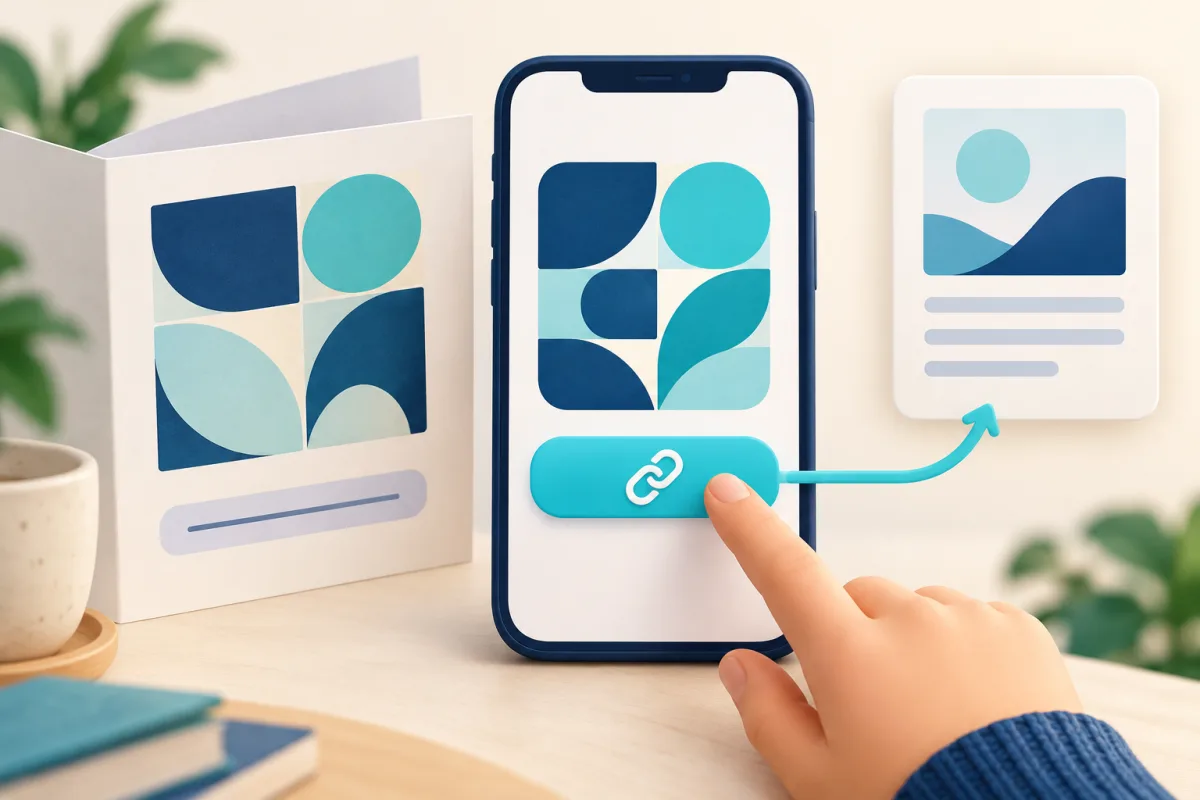
Eine Person erhält eine Veranstaltungsbroschüre auf dem Handy. Sie möchte das Programm lesen, sieht aber nur einen QR samt Scanaufforderung. Ein zweites Gerät ist nicht verfügbar. Manche Leser erkennen Codes in Bildern, doch Sie sollten dieses Verfahren nicht bei allen Empfängern voraussetzen. Diese Anleitung schlägt vor, den QR bei Bedarf zu behalten und in der digitalen Version einen Direktlink zum gleichen Inhalt anzubieten.
Ein größeres Bild löst das Problem allein nicht. Ein sichtbarer Bildschirm-QR und ein aktivierbarer Link sind unterschiedliche Mechanismen. Wir verwenden ein öffentliches Programm als Beispiel, ohne automatische Linkerhaltung beim Export anzunehmen. WikiURL erzeugt das Bild aus der gewählten Adresse; das Einfügen eines Links in Website oder Dokument hängt vom Editor ab und muss im geteilten Ergebnis geprüft werden.
Eine gemeinsame Adresse für beide Optionen wählen
Bestimmen Sie die endgültige Programmseite und speichern Sie deren Adresse als Referenz. example.invalid ist eine erfundene Domain, die Sie durch Ihre echte Website ersetzen müssen. Verwenden Sie dieselbe Adresse für QR und Direktlink. Prüfen Sie bei einem zwischenliegenden Kurzlink Zustand und Ziel, bevor Sie ihn an beiden Stellen nutzen. Zwei Zugangswege sollen keine unterschiedlichen Programmversionen ankündigen.
Tragen Sie die vollständige Adresse im QR-Generator von WikiURL ein und speichern Sie die Datei fürs Design. Bewahren Sie die URL auch als Text auf; das Bild ersetzt diesen Eintrag nicht. Ergänzen Sie im Website- oder Dokumenteditor einen echten Link statt einer ins Bild gemalten Buttonbeschriftung. Prüfen Sie bei erneutem Erzeugen, ob der QR zur Referenzadresse und nicht zu einer älteren Version gehört.
https://example.invalid/programaDie Beschriftung soll das Ziel erklären
Setzen Sie in der digitalen Version etwa Veranstaltungsprogramm ansehen neben den QR. Das ist außerhalb des Absatzes aussagekräftiger als Hier. Die W3C-Technik G91 empfiehlt einen den Zweck beschreibenden Linktext, um Ziele zu unterscheiden. Passen Sie die Formulierung an: keine Anmeldung ankündigen, wenn nur Informationen folgen, und keinen Download versprechen, wenn sich eine Seite öffnet.
Eine sichtbare Adresse kann auf Papier helfen, erklärt aber nicht immer den digitalen Linkzweck. Trennen Sie die Bedürfnisse: beschreibende Beschriftung zum Aktivieren und lesbare Adresse zum sinnvollen Abtippen. Ändern Sie nicht das Ziel, nur um die Beschriftung zu verkürzen. Weisen Sie bei Bedarf auf Anmeldung oder besonderes Format hin, damit die Person über das Fortfahren entscheiden kann.
Auch die Bildfunktion prüfen
Ist das QR-Bild der einzige Linkinhalt, soll die Textalternative Aktion oder Ziel erklären. W3C fordert für funktionale Bilder eine Alternative, die den Zweck statt nur das Aussehen vermittelt. Punktequadrat erklärt nicht das Öffnen des Programms. Nehmen Sie nicht an, dass jeder Screenreader die kodierten Daten aus den Bildpixeln interpretiert.
Gehören Bild und Text zum selben Link und vermitteln dieselbe Funktion, prüfen Sie das von W3C dokumentierte ergänzende Bildmuster gegen unnötige Wiederholung. Entscheidend ist die Struktur, nicht ein überall kopierter alt-Text. Die Anleitung ist ein Ausgangspunkt zur Komponentenprüfung; sie zertifiziert weder ganze Seiten noch PDFs oder die Erfüllung sämtlicher Barrierefreiheitsanforderungen.
Das digitale Ergebnis testen, nicht nur den Entwurf
Öffnen Sie Exportdatei oder veröffentlichte Seite auf dem Handy und aktivieren Sie den Link ohne Kamera. Prüfen Sie richtiges Programm und verständliche Beschriftung. Kontrollieren Sie im Web auch die Tastatur: Ein HTML-Link mit Ziel lässt sich bei Fokus mit Enter aktivieren, wie MDN dokumentiert. Eine buttonähnliche Grafik beweist dieses Verhalten allein nicht.
Prüfen Sie beim PDF die tatsächliche Versanddatei im vorgesehenen Reader. Nicht alle Exporte und Reader verhalten sich gleich. Beim Umwandeln zur Social-Media-Grafik muss der Link möglicherweise über die Beitragsfunktionen ergänzt werden. Eine in den Screenshot gemalte URL wird nicht automatisch zum Hyperlink. Prüfen Sie die empfangene Kopie, statt nur dem Verhalten im Editor zu vertrauen.
Eine nützliche Alternative auf Papier und bei Änderungen behalten
Auf Papier können neben dem QR eine lesbare Adresse und eine kurze Zielerklärung stehen. Prüfen Sie beide Optionen. Die Adresse muss ohne Entziffern jedes Symbolmoduls übertragbar sein. Bei einer Zwischen-URL gehört deren Verfügbarkeit zum Zugang; der Ausdruck verhindert keine eingestellte Pause oder Ablaufzeit.
Halten Sie Referenzadresse, Dateien und Linktext im selben Veröffentlichungsprotokoll fest. Wiederholen Sie Tests bei Programmänderung, QR-Neuerstellung oder Broschürenersatz. Ein aktualisiertes Bild ändert keinen Link in einer anderen Dokumentversion automatisch. Das Ziel sind zwei stimmige, im Kontext geprüfte Wege zum selben Inhalt, statt ein Scanrätsel als Voraussetzung für das Lesen einer Seite.