
PDF öffnet sich statt herunterzuladen: Prüfe den Link
Prüfe das PDF-Ziel mit WikiURL und unterscheide Serverantworten von Browsereinstellungen, bevor du den Dokumentlink weitergibst.
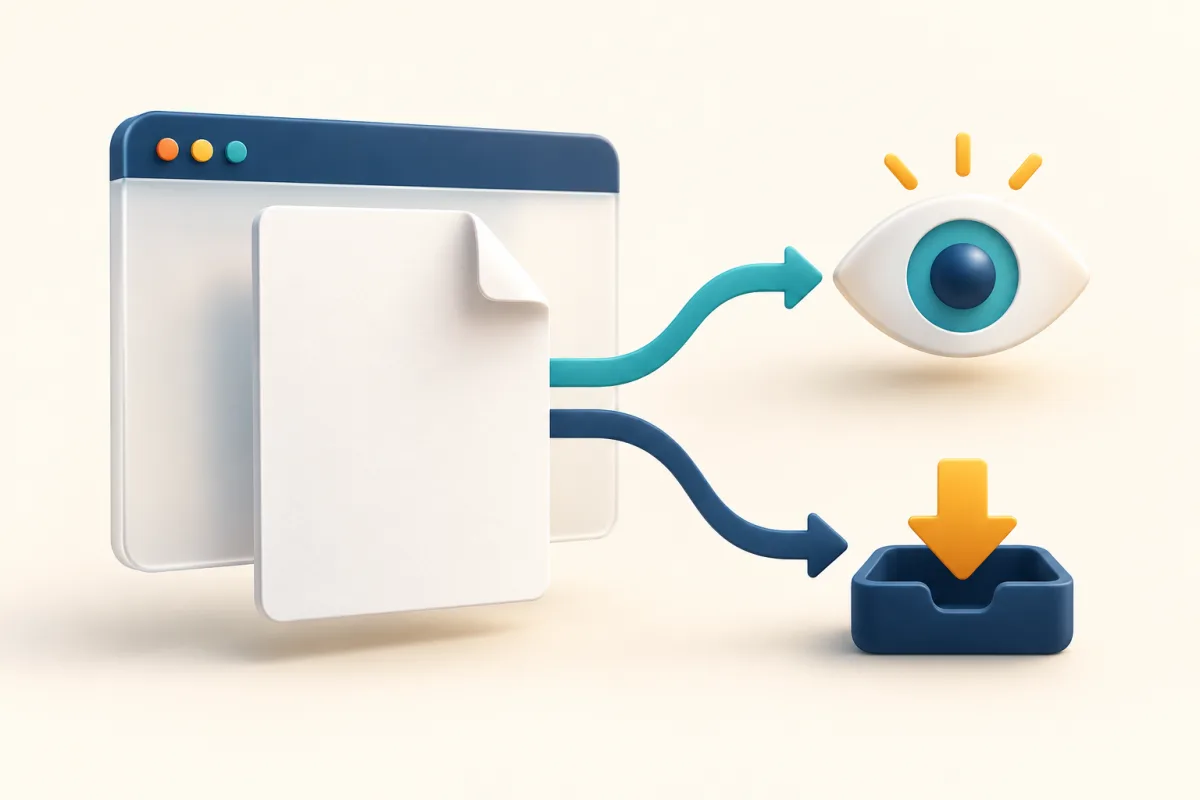
Kläre zuerst den Bedarf der PDF-Empfänger
Du versendest ein Veranstaltungsprogramm mit einem Download-Button, doch das Dokument erscheint in einem Tab. Eine andere Person erhält einen Download, obwohl sie lesen wollte. Keine dieser Situationen beweist allein einen defekten Link. Entscheide vor einer URL-Änderung, ob du Lesen erleichtern, eine Kopie liefern oder beides anbieten möchtest. Prüfe anschließend, was beim Öffnen auf dem tatsächlichen Gerät des Empfängers passiert, anstatt nur die eigene Erwartung als Maßstab zu nehmen.
Die untersuchten Fragen betreffen zwei unterschiedliche Wünsche: ein externes PDF per HTML herunterladen und es trotz Browsereinstellungen anzeigen. Als Beispiel dient hier ein öffentliches Programm. WikiURL hilft, Antwort und Ziel einer URL zu prüfen. Es konfiguriert weder den Dokumentserver noch ersetzt es das Anzeigeprogramm des Besuchers. Trenne deshalb den angeforderten Inhalt, die Anweisungen des ausliefernden Servers und die Art, wie der jeweilige Browser diese Anweisungen im konkreten Nutzungskontext behandelt.
Antwortheader beeinflussen die Dateidarstellung
MDN erklärt, dass Content-Disposition eine Darstellung im Browser oder eine Behandlung als Anhang angibt. RFC 6266 definiert inline und attachment. Die Beispiele zeigen alternative Antworten und keinen gemeinsam zu sendenden Block. Content-Type beschreibt den PDF-Typ, filename schlägt einen Namen vor. Diese Header gehören zur Antwort des Dateiservers. Die Wörter im Buttontext oder in der Adresse einzutragen konfiguriert diese Antwort nicht und verändert daher nicht automatisch die Behandlung der Datei.
Inline beschreibt die beabsichtigte Anzeige, attachment fordert Downloadbehandlung an. Eine identische sichtbare Erfahrung ist damit nicht garantiert: Laut MDN spielen Browser, Einstellungen und weitere Faktoren mit. Ein Download kann automatisch gespeichert oder anschließend geöffnet werden. Bitte die Hostingverwaltung, die tatsächliche Antwort der endgültigen Datei zu prüfen. Fordere keine globale Änderung für sämtliche Dokumente der Website an, wenn nur das Verhalten eines bestimmten Veranstaltungsprogramms angepasst werden soll. Die Änderung sollte zum konkreten Bedarf passen.
Content-Type: application/pdf
Content-Disposition: inline; filename="programa.pdf"

Content-Type: application/pdf
Content-Disposition: attachment; filename="programa.pdf"
Verwechsle Linknamen und Inhalt nicht
Die fiktive Beispieladresse funktioniert nicht. Ersetze example.invalid vor Tests durch deine veröffentlichte Domain. Prüfe, dass das Ziel das freigegebene Programm liefert und keine Ankündigungsseite, private Anmeldung oder Fehlermeldung. Eine Endung .pdf ist ein Hinweis und keine Inhaltsprüfung. Das Umbenennen der URL verwandelt HTML nicht in ein PDF und repariert keine beschädigte Datei. Kontrolliere daher die tatsächlich gelieferte Ressource, bevor du nur ihre gewünschte Darstellung verändern lässt.
Verwaltest du die Website, untersuche die Dateianfrage in den Netzwerkwerkzeugen des Browsers. Prüfe Content-Type und Content-Disposition der endgültigen Antwort. Andernfalls gib der Administration URL, beobachtetes Verhalten und gewünschtes Ergebnis. Bitte um Prüfung der richtigen Datei und vermeide Bildschirmbilder mit Cookies oder Zugangsdaten. Bewahre das freigegebene Original: Eine Änderung an Dateinamen oder Headern ist keine neue Inhaltsfassung und belegt nicht, dass Termine oder andere Angaben im Programm aktualisiert wurden.
https://example.invalid/documentos/programa.pdfDownload ist kein universeller HTML-Befehl
Auf einer kontrollierten Seite kannst du einen HTML-Link mit download anbieten. MDN beschränkt dessen Wirkung auf URLs desselben Ursprungs und unterstützte blob- und data-Fälle. Bei einem anderen Ursprung wird das Attribut ignoriert und normal navigiert. Der Zielserver kann weiterhin über Content-Disposition einen Download anfordern. Versprich deshalb nicht, externe Dateien allein durch dieses Attribut oder einen geänderten Buttontext zu reparieren. Die tatsächlich ausliefernde Stelle bleibt für ihre Antwort zuständig.
Ein Kurzlink fügt dem Weg ein weiteres Ziel hinzu, macht das fremde PDF aber nicht zur Datei deines Ursprungs. Auch ein QR stellt nur eine Adresse dar und installiert keine Downloadanweisungen im Browser. Nutze beim Fremdhosting dokumentierte Optionen oder bitte den Eigentümer um die passende Verteilungsadresse. Kontrollierst du die Antwort nicht, kann eine Leseseite mit klarer Anleitung hilfreicher sein als das Versprechen eines automatischen Downloads, das du für die Empfangsgeräte nicht garantieren kannst.
Prüfe den öffentlichen Weg mit WikiURL
Gib die öffentliche Programm-URL in URL prüfen von WikiURL ein. Untersuche HTTP-Status und erkanntes Endziel bei Weiterleitungen. Übermittle keine privaten Adressen, Administrationslinks oder Geheimnisse. Endet das Ergebnis bei einer Anmeldung oder einer anderen Ressource, korrigiere zuerst das geteilte Ziel. Status 200 beschreibt die Antwort auf diese Prüfung. Er beweist weder, dass ein Besucher das PDF auf seinem Gerät gespeichert hat, noch dass er tatsächlich den erwarteten Programminhalt lesen konnte.
Öffne anschließend genau den vorgesehenen Link im Desktopbrowser und am Telefon. Prüfe Programmtitel, Datum, Lesbarkeit und das Speichern mit verfügbaren Bedienelementen. Der Prüfer bildet weder das Anzeigeprogramm noch die individuellen Vorlieben jedes Lesers nach. Unterscheiden sich technisches Ergebnis und Browsererlebnis, dokumentiere beide samt Kontext. Erkläre nicht auf Grundlage eines einzigen erfolgreichen Tests, dass jeder Leser dieselbe Erfahrung erhalten wird. Die technische Prüfung und die tatsächliche Benutzung beantworten unterschiedliche Fragen und ergänzen sich.
Formuliere Erwartungen klar und dokumentiere Tests
Zum Lesen verspricht Programm als PDF ansehen keine sofortige Speicherung. Bei einer geprüften Downloadoption beschreibe Dokument und bekannte Dateigröße. Ergänze bei Bedarf einen kurzen Hinweis zum Speichern aus dem geöffneten Anzeigeprogramm. Verlange für ein einzelnes Programm keine Änderung allgemeiner Browsereinstellungen. Verstecke das Ziel auch nicht hinter mehreren unklaren Buttons, bei denen Empfänger erst ausprobieren müssen, welcher tatsächlich zum angekündigten Dokument führt. Der Linktext sollte zur getesteten Nutzung passen.
Dokumentiere Endadresse, Dokumentfassung und getestete Geräte vor QR-Erstellung oder Kurzlinkverteilung. Wiederhole den Test bei Hostingwechsel oder Dateiaustausch, weil sich die Browserantwort ändern kann. Nützlich ist ein korrektes Programm für das vorgesehene Publikum mit ehrlichen Hinweisen zum Lesen oder Speichern. Ein geöffneter Tab und ein Download sind unterschiedliche Verhaltensweisen. Der Text deines Links sollte diesen Unterschied widerspiegeln und die Menschen auf den möglichen nächsten Schritt vorbereiten, statt ein einheitliches Ergebnis zu versprechen.