
Ihr Link funktioniert, doch andere benötigen Zugriff: Rechte prüfen
Testen Sie Links als Eigentümer, berechtigter Leser und abgemeldeter Besucher; unterscheiden Sie Rechte und HTTP-Antworten mit WikiURL.
Öffnen im eigenen Browser beweist keine Teilbarkeit
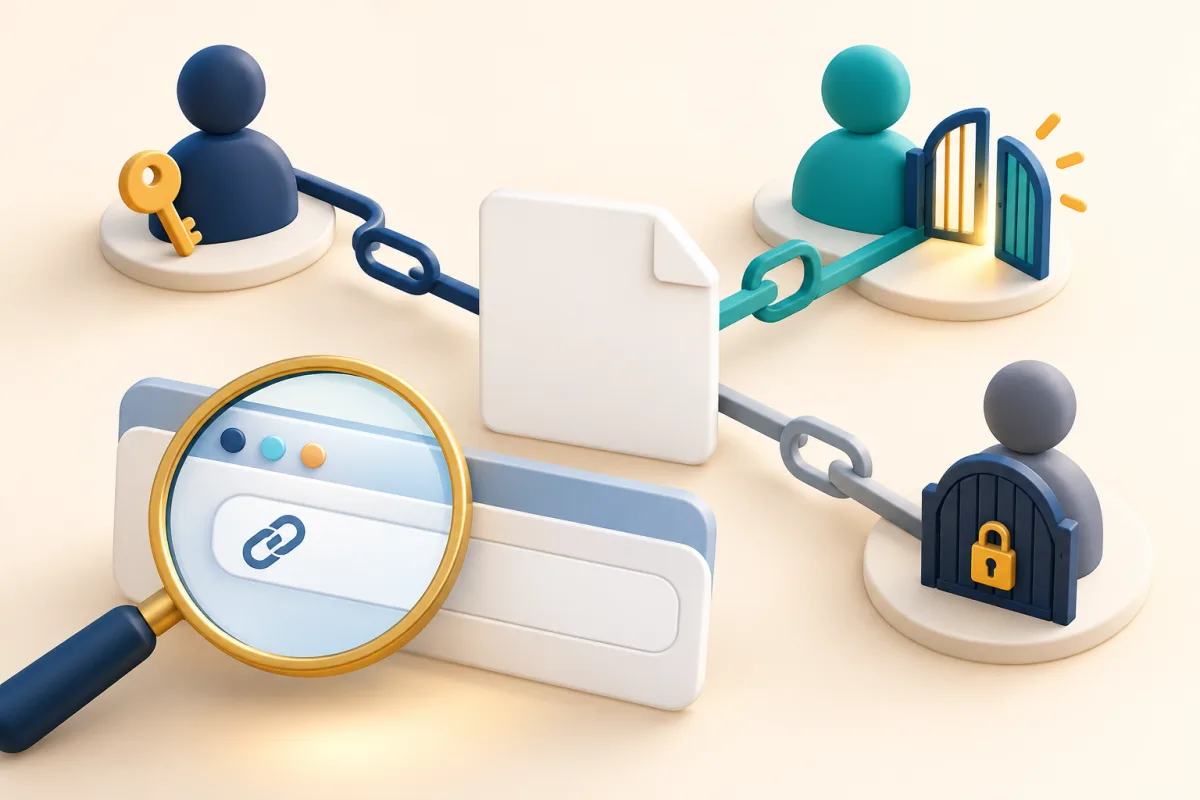
Sie haben ein PDF für eine Besprechung vorbereitet. Sie öffnen es, kopieren den Link und verschicken ihn; jemand anderes sieht eine Zugriffsanfrage. Der Link kann richtig und die Datei dennoch eingeschränkt sein. Ihr Eigentümertest entsprach nicht den Bedingungen des Empfängers. Fragen Sie vor einem neuen Link nach dem angezeigten Bildschirm und verwendeten Konto. Verlangen Sie kein Passwort und keinen Screenshot mit privaten Daten.
Legen Sie zuerst die Zielgruppe fest: Ein Dokument für bestimmte Personen hat einen anderen Zweck als eine Broschüre für alle. Diese Anleitung verwendet Google Drive als Berechtigungsbeispiel und WikiURL zur Prüfung einer öffentlichen URL. Der Prüfer erteilt keinen Dateizugriff und meldet sich nicht für Leser an. Prüfen Sie passenden Zugriff für die beabsichtigte Zielgruppe, statt jedes Dokument öffentlich zu machen.
Die Sitzung kann erklären, warum Sie den Inhalt sehen
MDN erläutert, dass Cookies Informationen über eine angemeldete Sitzung erhalten können. Ihr Browser sendet möglicherweise eine Identität, die anderen fehlt. Öffnen Sie zum Test ohne diese Sitzung ein neues Inkognitofenster und melden Sie sich nicht an. Chrome dokumentiert dafür eine getrennte Browsersitzung. Waren Sie bereits in anderen Inkognitofenstern angemeldet, schließen Sie diese vor einem sauberen Test.
Beobachten Sie das Ergebnis ohne Zugangsversuche zu erzwingen. Eine Anmeldung kann zu einer privaten Ressource passen; sie beweist allein keinen defekten Link. Sollte der Inhalt öffentlich sein, notieren Sie den Bildschirm und prüfen Sie die Einstellungen erneut. Inkognito ersetzt weder die Identität eines berechtigten Empfängers noch macht es Sie gegenüber der Website anonym. Es trennt hier den Test von Ihrer üblichen Sitzung.
In Drive Empfänger und Rolle vor dem Kopieren prüfen
Öffnen Sie Teilen bei der tatsächlichen Datei. Bestätigen Sie bei privaten Dokumenten die Adresse der vorgesehenen Person und die nötige Rolle: Betrachter, Kommentator oder Bearbeiter. Gewähren Sie für das Lesen eines PDFs nicht aus Bequemlichkeit Bearbeitungsrechte. Nutzt der Empfänger mehrere Konten, lassen Sie das aktuell verwendete bestätigen. Die Nachrichtenadresse und das Konto beim Öffnen können sich unterscheiden.
Google dokumentiert, dass sich der Link bei Freigabe an bestimmte Nutzer nicht ändert: Berechtigungen werden getrennt verwaltet. Derselbe Link erneut kopiert behebt daher nicht automatisch fehlende Rechte. Prüfen Sie außerdem die tatsächlich versandte Datei statt einer Kopie mit anderem Eigentümer. Bitten Sie nach dem Speichern den vorgesehenen Empfänger um einen Test. Seine Ansicht mit dem eigenen Konto bestätigt den Zugriff; erneutes Öffnen durch Sie tut das nicht.
Linkzugriff ist eine Veröffentlichungsentscheidung
Ist die Datei für öffentliche Verteilung bestimmt und dürfen Sie sie veröffentlichen, prüfen Sie allgemeinen Zugriff und Betrachterrolle. Google erklärt die Freigabe für alle mit dem Link. Diese Zielgruppe ist weiter als eine persönliche Einladung: Wer eine Kopie erhält, kann sie gemäß den gewählten Rechten verwenden. Nutzen Sie das nicht als Standardlösung für private Angebote, persönliche Listen oder interne Informationen.
Arbeits- oder Schulkonten können die Freigabe außerhalb der Organisation beschränken. Fehlt die Option, fragen Sie Verantwortliche oder nutzen Sie einen genehmigten Kanal. Suchen Sie keinen URL-Aufbau zum Umgehen der Regeln. Auch Einbetten in eine Website ändert Berechtigungen nicht automatisch. Eine öffentliche Seite kann eingeschränkte Inhalte verlinken. Prüfen Sie die Zieldatei, nicht nur den ankündigenden Button.
Was WikiURL bei einem öffentlichen Ziel beiträgt
Bei einer öffentlichen URL ohne private Informationen kann WikiURL HTTP-Status und endgültiges Ziel vom Server aus zeigen. Endet sie bei einer Anmeldung oder unerwarteten Domain, vergleichen Sie den Hinweis mit dem Browsertest. Geben Sie keine Verwaltungslinks, Token, Passwörter oder privat zu haltenden Adressen in eine öffentliche Prüfung ein.
200 beschreibt nur die Antwort dieser Anfrage: Es kann ein Zwischenbildschirm sein statt des gewünschten PDFs. Auch eine Sperre beweist nicht allein fehlenden Zugriff des berechtigten Lesers. Prüferserver und persönlicher Browser haben nicht zwingend dieselben Bedingungen. Dokumentieren Sie damit Erreichbarkeit und Weiterleitungen; Rechte und sichtbare Inhalte werden im Zieldienst bestätigt.
Drei Situationen testen und die richtige Version behalten
Führen Sie ein Protokoll mit Link, Zielgruppe und drei Ergebnissen: Eigentümer, berechtigter Leser und abgemeldeter Besucher. Bei privatem Inhalt kann Zugriff für die ersten beiden und Ablehnung für den dritten richtig sein. Bei einer öffentlichen Broschüre muss auch der dritte die vorgesehene Version sehen. Notieren Sie richtige Datei und ausschließlich erlaubte Aktionen.
Fügen Sie den fertigen Link dann in E-Mail, Button oder vorgesehenen Kanal ein und testen Sie diese Kopie. Bei einem QR prüfen Sie auch das gescannte Ziel. Wiederholen Sie Tests nach Dateiaustausch oder Zugriffsänderung; ein alter Test belegt keinen heutigen Zustand. Bewahren Sie private Verwaltungsadressen getrennt auf. So korrigieren Sie ein Recht, ohne es mit einer falsch kopierten URL zu verwechseln oder zur Problemlösung unnötig mehr Inhalte freizugeben.