
Il PDF si apre invece di scaricarsi: controlla il link
Controlla la destinazione di un PDF con WikiURL e distingui le intestazioni del server dalle preferenze del browser prima di condividere.
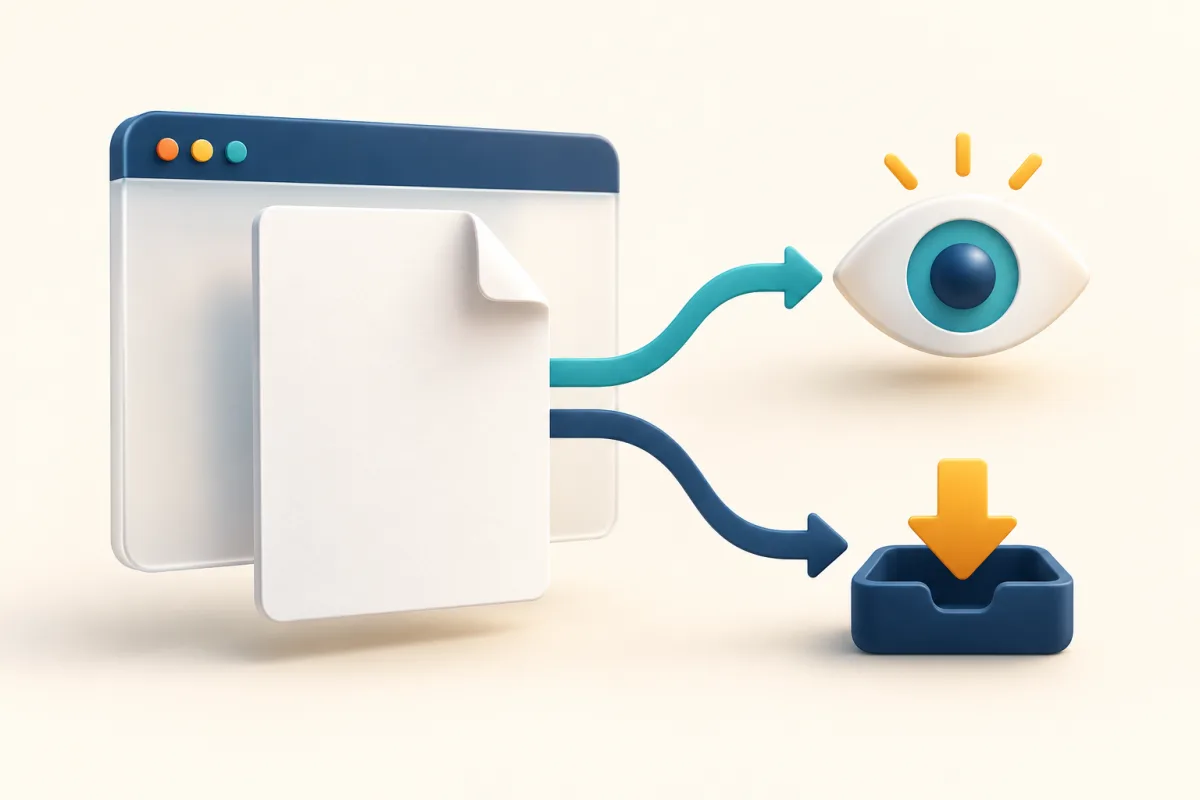
Definisci prima cosa serve a chi riceve il PDF
Invii il programma di una giornata con un pulsante Scarica, ma il documento appare in una scheda. Un’altra persona ottiene un download quando voleva leggere. Nessuna delle due situazioni dimostra da sola che il link sia rotto. Prima di cambiare URL, decidi se vuoi facilitare la lettura, consegnare una copia o offrire entrambe le possibilità, e verifica cosa accade realmente sul dispositivo del destinatario quando apre l’indirizzo ricevuto.
Le domande consultate mostrano due esigenze: scaricare un PDF esterno tramite HTML e mostrarlo nonostante le preferenze del browser. La guida usa come esempio un programma pubblico. WikiURL aiuta a controllare risposta e destinazione di un URL; non configura il server del documento e non sostituisce il visualizzatore del visitatore. Separa il contenuto richiesto, le istruzioni del server che lo consegna e il modo in cui ogni browser interpreta tali istruzioni.
Le intestazioni orientano la presentazione del file
MDN spiega che Content-Disposition indica visualizzazione nel browser oppure trattamento come allegato. RFC 6266 definisce inline e attachment. Gli esempi mostrano due risposte alternative, non un blocco da inviare insieme. Content-Type descrive il tipo PDF e filename suggerisce un nome. Sono intestazioni della risposta del server che fornisce il file. Scriverle nel testo del pulsante o aggiungerle all’indirizzo non configura quella risposta e non modifica il contenuto del documento.
Inline esprime l’intenzione di mostrare il contenuto; attachment richiede il trattamento come download. Non garantisce un’esperienza visiva identica: MDN ricorda che contano browser, impostazioni e altri fattori. Un download può essere salvato automaticamente o aperto in seguito. Chiedi al responsabile dell’hosting di esaminare la risposta reale del file finale. Non richiedere una modifica globale per ogni documento del sito se devi risolvere soltanto il comportamento del programma della tua giornata.
Content-Type: application/pdf
Content-Disposition: inline; filename="programa.pdf"

Content-Type: application/pdf
Content-Disposition: attachment; filename="programa.pdf"
Non confondere il nome del link con il contenuto
L’indirizzo fittizio dell’esempio non funziona: sostituisci example.invalid con il tuo dominio pubblicato prima delle prove. Verifica che la destinazione fornisca il programma approvato, non una pagina di presentazione, un accesso privato o un errore. Un percorso che termina con .pdf è un indizio, non una verifica del contenuto. Rinominare l’URL non trasforma HTML in PDF e non ripara un file danneggiato. Controlla quindi la risorsa effettivamente restituita.
Se amministri il sito, esamina la richiesta del file negli strumenti di rete del browser e osserva Content-Type e Content-Disposition della risposta finale. Altrimenti consegna al responsabile URL, comportamento osservato e risultato desiderato. Chiedi di verificare il file corretto, evitando schermate contenenti cookie o credenziali. Conserva l’originale approvato: una modifica al nome o alle intestazioni non equivale a una nuova versione del contenuto e non dimostra un aggiornamento del programma.
https://example.invalid/documentos/programa.pdfDownload non è un comando universale
Su una pagina che controlli puoi offrire un link HTML con download. MDN ne limita il funzionamento agli URL della stessa origine e ai casi supportati di blob e data. Per un URL di altra origine l’attributo viene ignorato e avviene una navigazione normale, anche se il server di destinazione può ancora richiedere il download con Content-Disposition. Non promettere di correggere un file esterno aggiungendo soltanto l’attributo o cambiando le parole del pulsante.
Un link breve aggiunge una destinazione al percorso, ma non trasforma il PDF di un server altrui in un file della tua origine. Un QR rappresenta un indirizzo e non installa istruzioni di download nel browser. Con un hosting esterno usa le opzioni documentate o chiedi al proprietario l’URL di distribuzione appropriato. Quando non controlli la risposta, una pagina di lettura con istruzioni chiare può essere più utile di una promessa di download automatico non garantibile.
Controlla il percorso pubblico con WikiURL
Inserisci l’URL pubblico del programma in Controlla URL di WikiURL. Esamina stato HTTP e destinazione finale rilevata in presenza di reindirizzamenti. Non inviare indirizzi privati, link amministrativi o segreti. Se il risultato termina con un accesso o un’altra risorsa, correggi prima la destinazione condivisa. Uno stato 200 descrive la risposta a quella verifica; non dimostra che il visitatore abbia salvato il PDF sul dispositivo o letto il programma previsto.
Apri poi esattamente il link che invierai con un browser desktop e con il telefono. Controlla titolo e data, leggibilità e possibilità di salvare una copia mediante i comandi disponibili. Il verificatore non riproduce visualizzatore e preferenze di ciascun lettore. Se risultato tecnico ed esperienza nel browser differiscono, registra entrambi con il loro contesto. Una singola prova riuscita non permette di promettere un’esperienza identica a tutte le persone che riceveranno il link.
Comunica un’aspettativa chiara e conserva la prova
Per leggere, un testo come Visualizza programma in PDF evita di promettere un salvataggio immediato. Se offri un download verificato, indica documento e dimensione quando conosciuta. Puoi aggiungere una breve istruzione per salvare dal visualizzatore se questo si apre. Non imporre modifiche alle impostazioni generali del browser per un solo programma e non nascondere la destinazione dietro diversi pulsanti ambigui. Il messaggio deve corrispondere al percorso effettivamente provato dal destinatario.
Conserva URL finale, versione e dispositivi testati prima di creare il QR o distribuire il link breve. Ripeti la prova quando cambi hosting o sostituisci il file, perché la risposta può cambiare. Il risultato utile è un programma corretto, accessibile al suo pubblico e con istruzioni oneste per leggere o salvare. Aprire una scheda e scaricare sono comportamenti distinti, e il messaggio del link deve riflettere quella differenza per chi lo riceve.