
链接对你有效,别人却要求访问:检查权限
分别以所有者、获准读者和未登录访客测试链接;使用 WikiURL 区分目标内容的访问权限与 HTTP 响应。
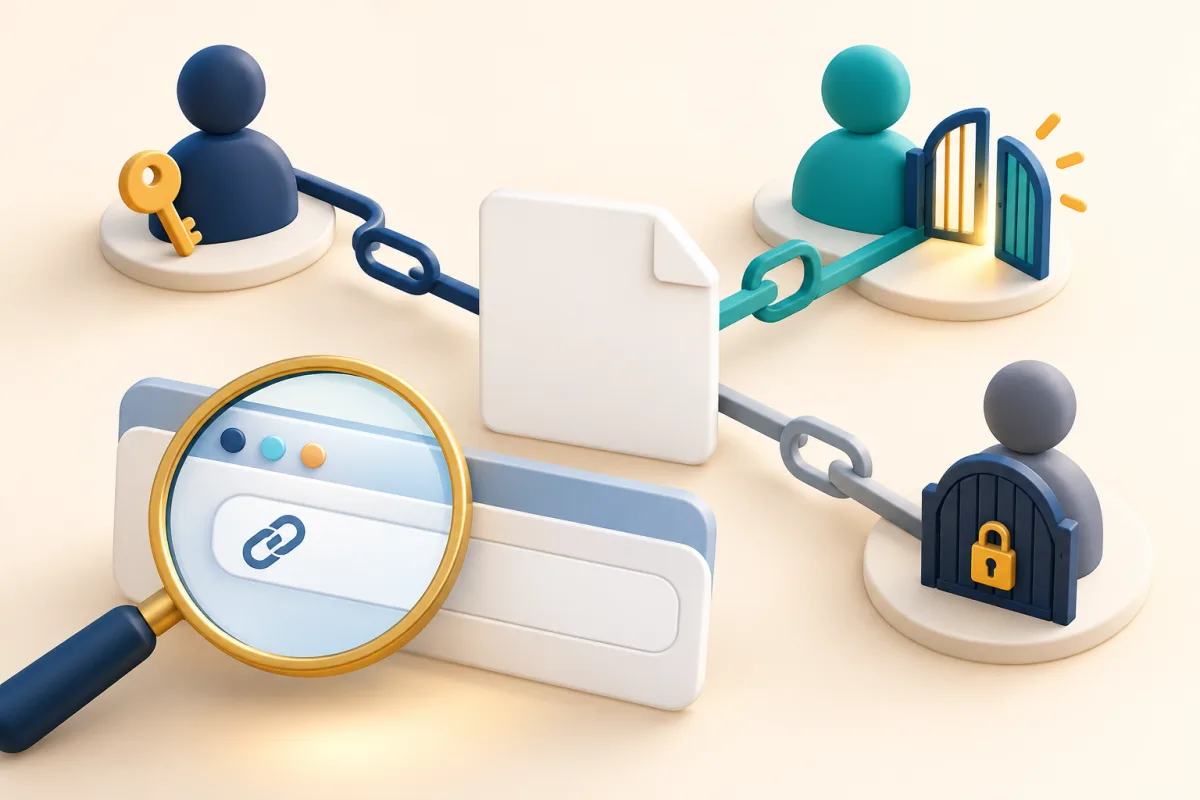
在你的浏览器中打开,不证明它已适合分享
你为会议准备了 PDF,打开后复制链接发送出去,但别人看到“请求访问”页面。链接可能正确,文件却仍受限制。以所有者身份测试,没有重现收件人的条件。生成新链接之前,先问出现什么页面、使用哪个账户。不要索要密码,也不要要求提供暴露私人资料的截图。
首先确定受众:给特定人员的文件,与给任何人的宣传册目的不同。本指南以 Google Drive 说明权限,以 WikiURL 辅助检查公开 URL。检查器不会授予文件访问,也不会代替读者登录。解决办法不是公开每个文件,而是确认预期受众具有适当权限。
会话可能解释为何你能看到内容
MDN 说明,Cookie 可以保存已登录会话的信息。你的浏览器可能发送别人没有的身份。要在没有这段会话的情况下测试,请打开新的无痕窗口,不要登录。Chrome 文档说明,这个模式启动独立浏览会话。如果已在其他无痕窗口登录,准备干净测试之前先关闭那些窗口。
观察结果,不要强行进入。登录页面可能符合私人资源的设计,不能单独证明链接损坏。如果内容应该公开,请记录页面并重新检查设置。无痕模式不是获准收件人的身份,也不会让你在网站面前匿名。它在这里的作用是把测试与日常会话分开。
在 Drive 复制之前核查收件人和角色
在实际文件中打开“共享”。如果是私有文件,确认应获准人员的地址和所需角色:查看者、评论者或编辑者。只为阅读 PDF,不要图方便授予编辑权限。如果对方有多个账户,确认用哪一个打开。接收消息的地址和打开文件的账户可能不同。
Google 说明,与特定用户共享时,文件链接不会改变,权限单独管理。因此,再复制一次同样链接不会自动修复缺少授权。也要确认检查的是实际发送的文件,而不是其他所有者的副本。保存变更后,请预期收件人测试。有效确认是他用自己的账户看到内容,而不是你再次打开。
通过链接访问是一项发布决定
如果文件准备公开分发,而且你有权发布,请检查常规访问和查看者角色。Google 说明如何启用“知道链接的任何人”。这比邀请特定个人范围更广:拿到副本的人可按所选权限使用。不要把它当成修复私人报价、个人名单或内部资料的常规办法。
工作或学校账户可能限制向组织外共享。如果缺少所需选项,应咨询负责人或采用批准渠道,不要寻找绕过政策的 URL 格式。也不要以为把文件嵌入网页就改变了权限。公开页面可以链接到受限内容。检查必须到达目标文件,不能停在介绍它的按钮。
公开目标下,WikiURL 能提供什么
对于不含私人信息的公开 URL,WikiURL 检查器可以从其服务器显示 HTTP 状态和最终目标。如果终点是登录页或意外域名,你有一个线索可与浏览器测试比较。不要把管理链接、令牌、密码或必须保密的地址粘贴到公开检查中。
200 只描述该请求的响应,可能是中间页面而不是准备分享的 PDF。被阻止也不能单独证明获准读者没有权限。检查器服务器与个人浏览器不一定具有相同条件。用结果记录可访问性和重定向;权限及可见内容应在目标服务确认。
测试三种情况,保留正确版本
建立简单记录,包括链接、预期受众和三项结果:所有者、获准读者、未登录访客。私有文件的正确结果可能是前两者可访问、第三者被限制。如果是公开宣传册,应确认第三者看到预期版本。记录是否到达正确文件,以及是否只能执行已允许的操作。
然后把最终链接粘贴到准备使用的邮件、按钮或渠道,测试那份副本。如果发布二维码,还要检查扫描到的目标。替换文件或修改访问后重复测试;旧记录不能保证当前状态。私密管理地址应分开保存。这样就能修正权限,不把它误当成复制错误的 URL,也不会为了处理问题而公开多余内容。